Центр обучения

PROCESS MENTOR

Полное руководство по работе с инструментом оценки процессов. От первого входа до профессионального использования всех функций.

🔍

💳 Покупка и получение доступа

Узнайте, как приобрести подходящий тариф и получить мгновенный доступ к инструменту

1 Как купить тариф?
  1. На странице инструмента нажмите кнопку Выбрать BASE или Выбрать PRO
  2. Вы будете перенаправлены в Telegram к менеджеру
  3. Менеджер отправит вам ссылку на оплату
  4. После оплаты вы получите:
    • Ссылку для входа в систему
    • При переходе по ссылке вам потребуется указать почту, которую вы направили менеджеру для регистрации, на нее придет код для входа в систему
Выбор тарифа Страница авторизации и получения кода
2 Можно ли протестировать перед покупкой?

Да! Мы предлагаем два варианта тестирования:

🎁 7-дневный PRO доступ

Полный доступ ко всем функциям PRO тарифа на неделю. Этого времени достаточно, чтобы смоделировать 2-3 процесса и оценить возможности инструмента.

Как получить: Нажмите "Получить 7-дневный доступ" (1) на главной странице и заполните форму регистрации, после чего инструмент сразу станет доступен.

🎯 Персональная демонстрация

Созвон с экспертом (30-40 минут), где вы увидите работу инструмента на реальных примерах и получите ответы на все вопросы.

Как получить: Напишите в Telegram @inozemtsev_ba

Запрос демо-доступа Окно регистрации для получения доступа

🎨 Обзор интерфейса

Знакомство с интерфейсом и базовые настройки

1 Как войти в систему?

Шаги для первого входа:

  1. Откройте ссылку, которую вы получили после оплаты
  2. Введите указанную при покупке электронную почту
  3. Введите пароль входа, который пришел на указанную электронную почту
  4. Готово! Вы в системе
Окно авторизации
⚠ Не получили данные для входа?
Проверьте папку "Спам" в почте или напишите в поддержку: Telegram
2 Что вы увидите после входа?

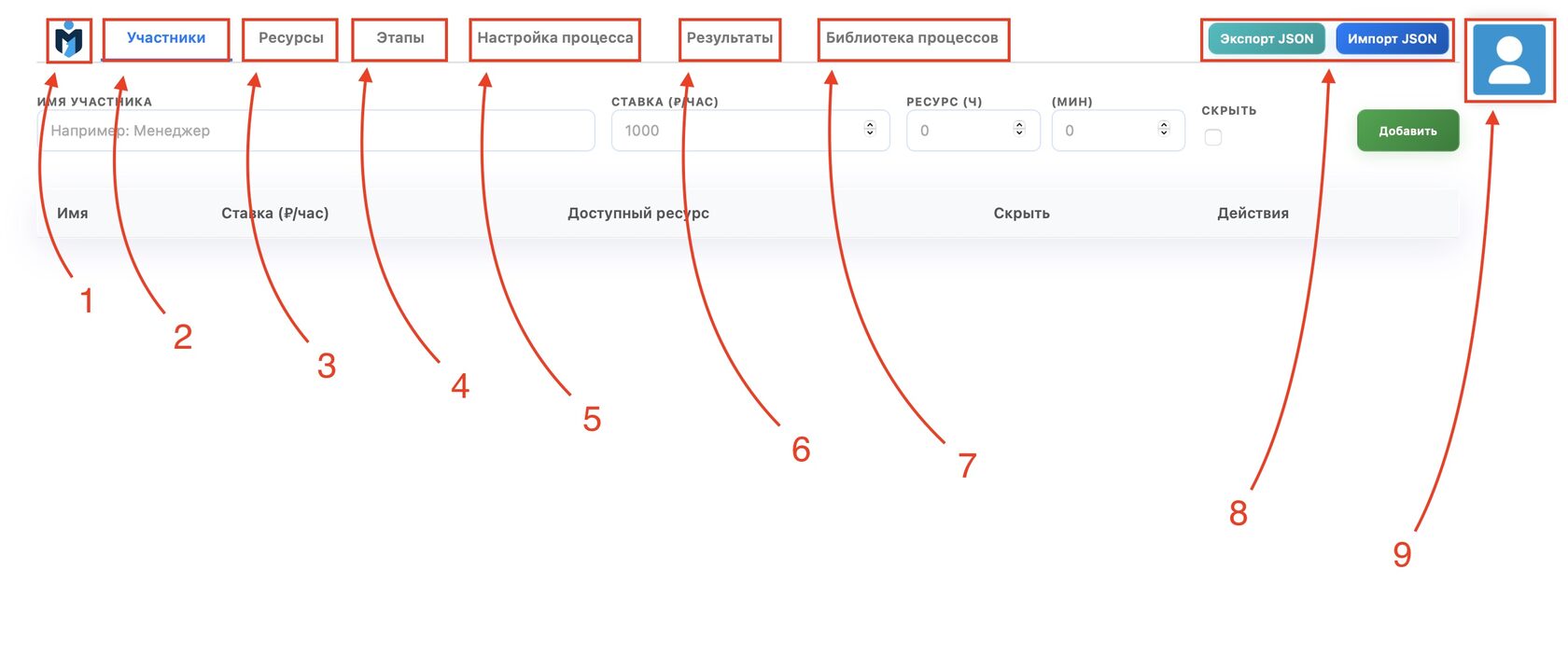
Верхняя панель управления состоит из:

  • (1) Логотип Process Mentor — переход на главную страницу.
  • (2) Участники — вкладка для управления командой: добавление ролей, назначение часовых ставок и расчет доступного ресурса времени.
  • (3) Ресурсы — раздел для учета материальных и нематериальных активов, необходимых для реализации процесса.
  • (4) Этапы — раздел для создания этапов процесса, а также привязка участников и входящих и выходящих ресурсов этапа.
  • (5) Настройка процесса — конструктор процесса, включая глобальные переменные и условия (И, ИЛИ, Последовательно).
  • (6) Результаты — экран итоговой аналитики, где отображаются расчетные показатели стоимости и эффективности процесса.
  • (7) Библиотека процессов — доступ к готовым решениям из облака.
  • (8) Экспорт и Импорт JSON — кнопки для быстрого сохранения проекта в файл или загрузки существующих данных с вашего устройства.
  • (9) Личный кабинет — управление вашим профилем, подпиской (Base/Pro).
Интерфейс инструмента

👥 Настройка участников

Добавление ролей, ставок и скрытие участников

1 Работа в разделе "Участники"

Вкладка «Участники» предназначена для управления ролями и стоимостью труда. Она состоит из:
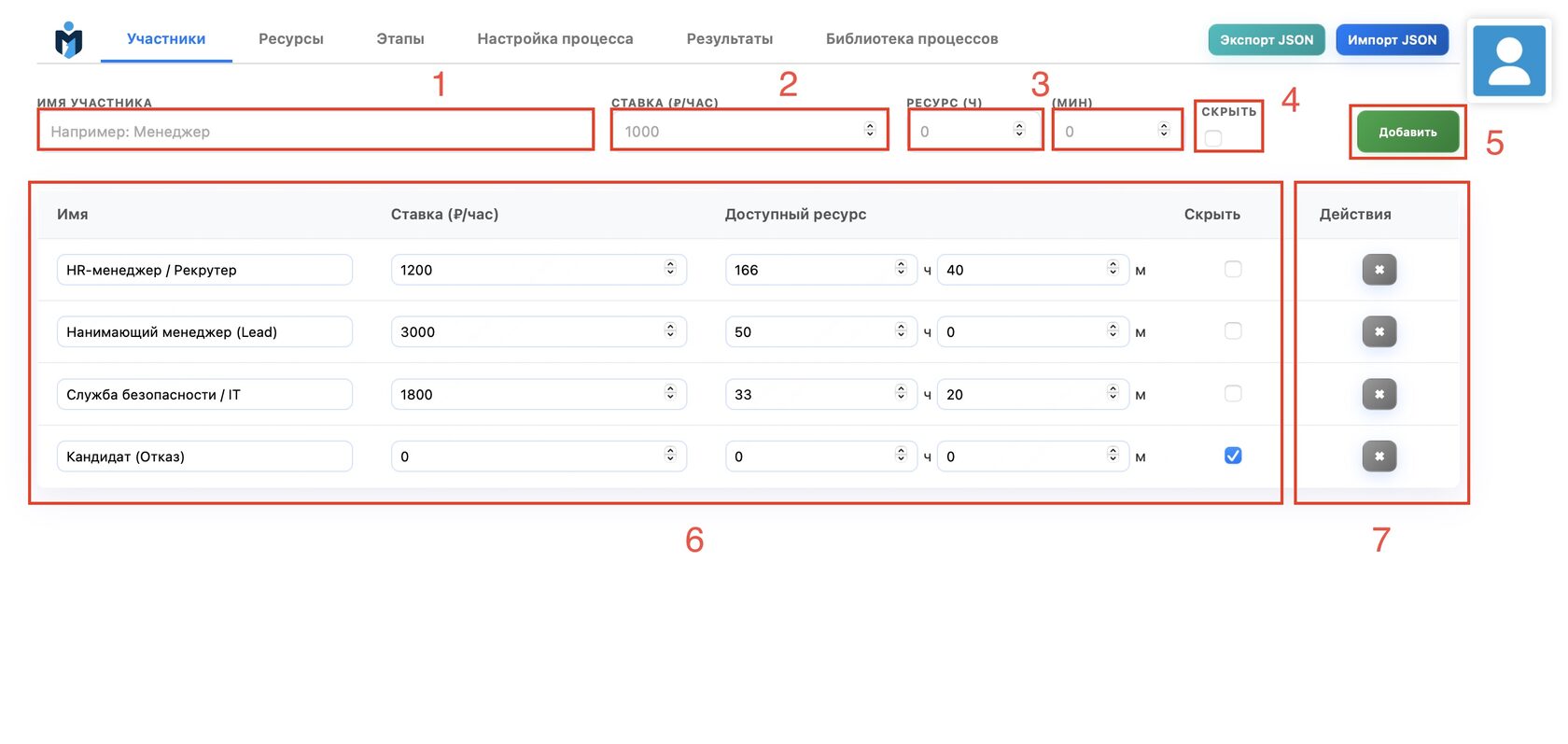
  • (1) Имя участника — поле для ввода роли или должности (например, «Менеджер», «Повар» или «Юрист»).
  • (2) Ставка (₽/час) — стоимость одного часа работы данного специалиста для расчета себестоимости процесса.
  • (3) Ресурс (ч/мин) — лимит времени, который данный участник может выделить на выполнение задач в рамках этого процесса.
  • (4) Скрыть — чекбокс для исключения участника из расчетов, к примеру если это заказчик или переменный участник.
  • (5) Кнопка «Добавить» — сохраняет введенные данные и создает новую строку в списке участников.
  • (6) Таблица действующих участников — список всех добавленных ролей, где можно в реальном времени редактировать ставки и доступное время.
  • (7) Действия (Удаление) — кнопки для безвозвратного удаления участника из текущего процесса.
Раздел работы с участниками процесса

📦 Работа с ресурсами PRO

Добавление и работа с входящими и выходящими ресурсами

1 Как работать с ресурсами?

Вкладка «Ресурсы» позволяет учитывать все объекты, которые задействованы в процессе или являются его итогом:
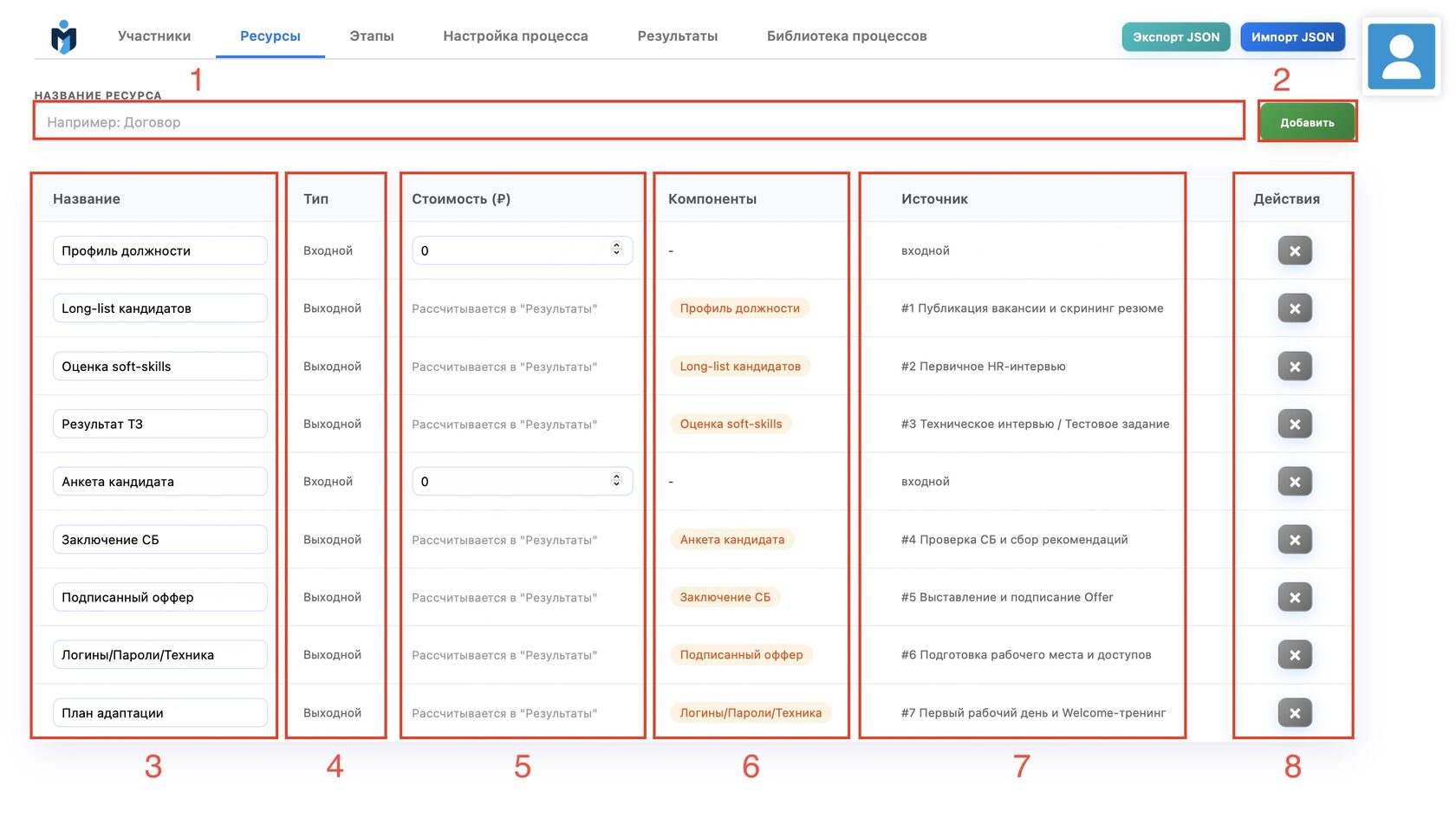
  • (1) Название ресурса — поле ввода для обозначения объекта (например, «Договор», «Лицензия ПО» или «Готовый продукт»).
  • (2) Кнопка «Добавить» — вносит новый ресурс в общую таблицу процесса.
  • (3) Список ресурсов — перечень всех зафиксированных в процессе сущностей.
  • (4) Тип (Входной/Выходной) — определяет роль ресурса: «Входной» — то, что уже есть на старте; «Выходной» — результат выполнения определенных этапов.
  • (5) Стоимость (₽) — для входных ресурсов указывается фиксированная цена; для выходных — стоимость рассчитывается автоматически на основе затрат во вкладке «Результаты».
  • (6) Компоненты — визуализация связи: из каких входных данных или действий сформирован данный ресурс.
  • (7) Источник — указывает конкретный этап процесса, на котором создается или задействуется данный ресурс.
  • (8) Действия — быстрое удаление лишних или ошибочно добавленных позиций из таблицы.
Раздел работы с ресурсами процесса

🎛 Работа с этапами процесса

Добавление этапов, их изменение и добавление результатов этапа

1 Как работать с разделом "Этапы"?

Вкладка «Этапы» — это основной рабочий стол конструктора, где формируется логика процесса:
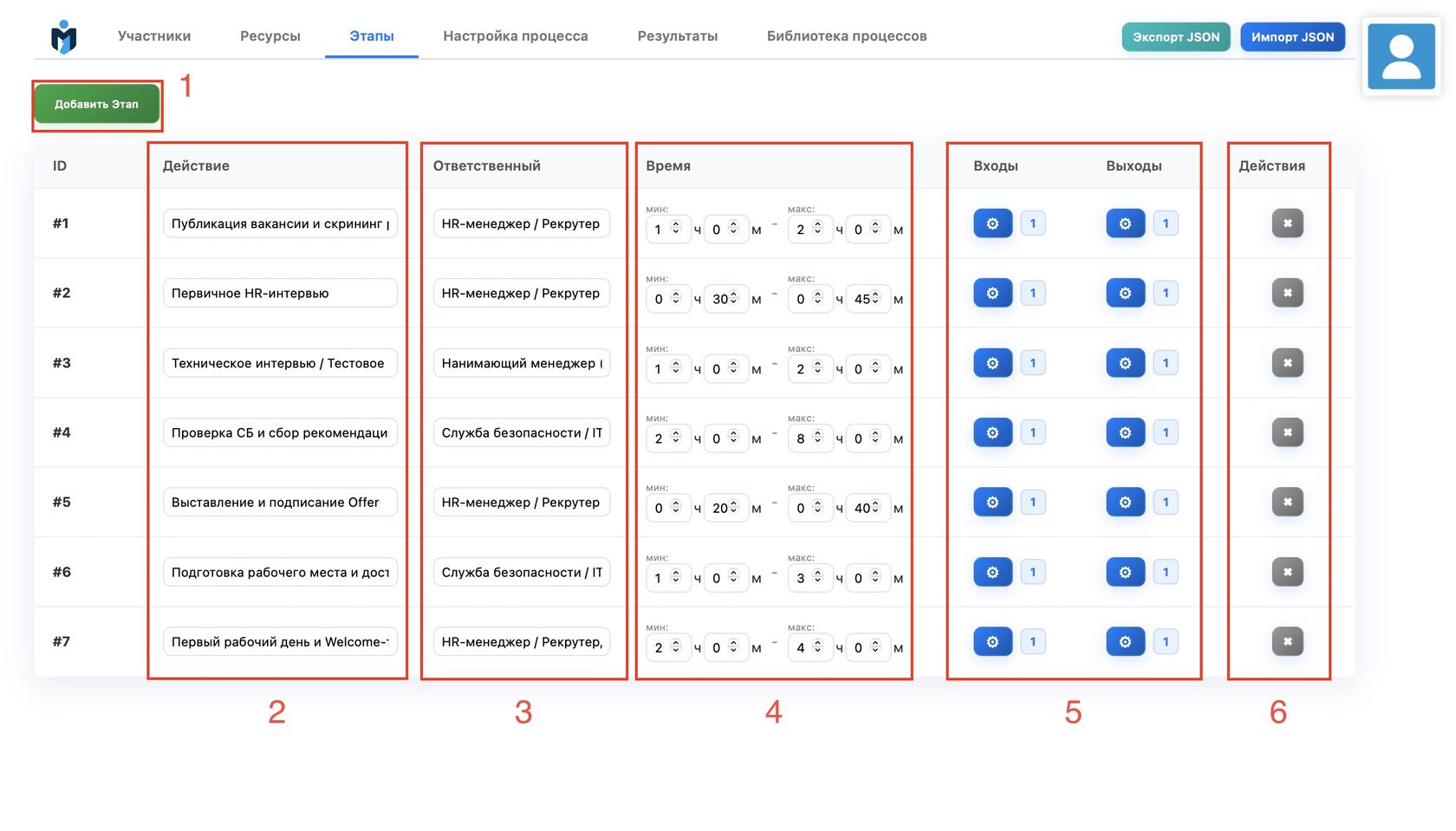
  • (1) Кнопка «Добавить Этап» — создает новую строку в цепочке процесса для описания следующего шага.
  • (2) Действие — название конкретного шага или задачи (например, «Первичное интервью» или «Проверка СБ»).
  • (3) Ответственный — выбор роли из списка, созданного во вкладке «Участники». Система автоматически привяжет ставку сотрудника к этому этапу.
  • (4) Время (мин/макс) — установка временного диапазона для выполнения задачи. Эти данные ложатся в основу расчета общей длительности процесса.
  • (5) Входы и Выходы — ключевой элемент логики: здесь вы указываете, какие ресурсы необходимы для начала этапа и какой артефакт (ресурс) создается по его завершении.
  • (6) Действия — кнопки управления строкой: удаление этапа из цепочки или изменение его приоритетности.
Раздел работы с этапами
2 Как добавлять новые этапы?

Окно «Создать новый этап» — это форма первичного ввода данных для построения логического шага процесса:
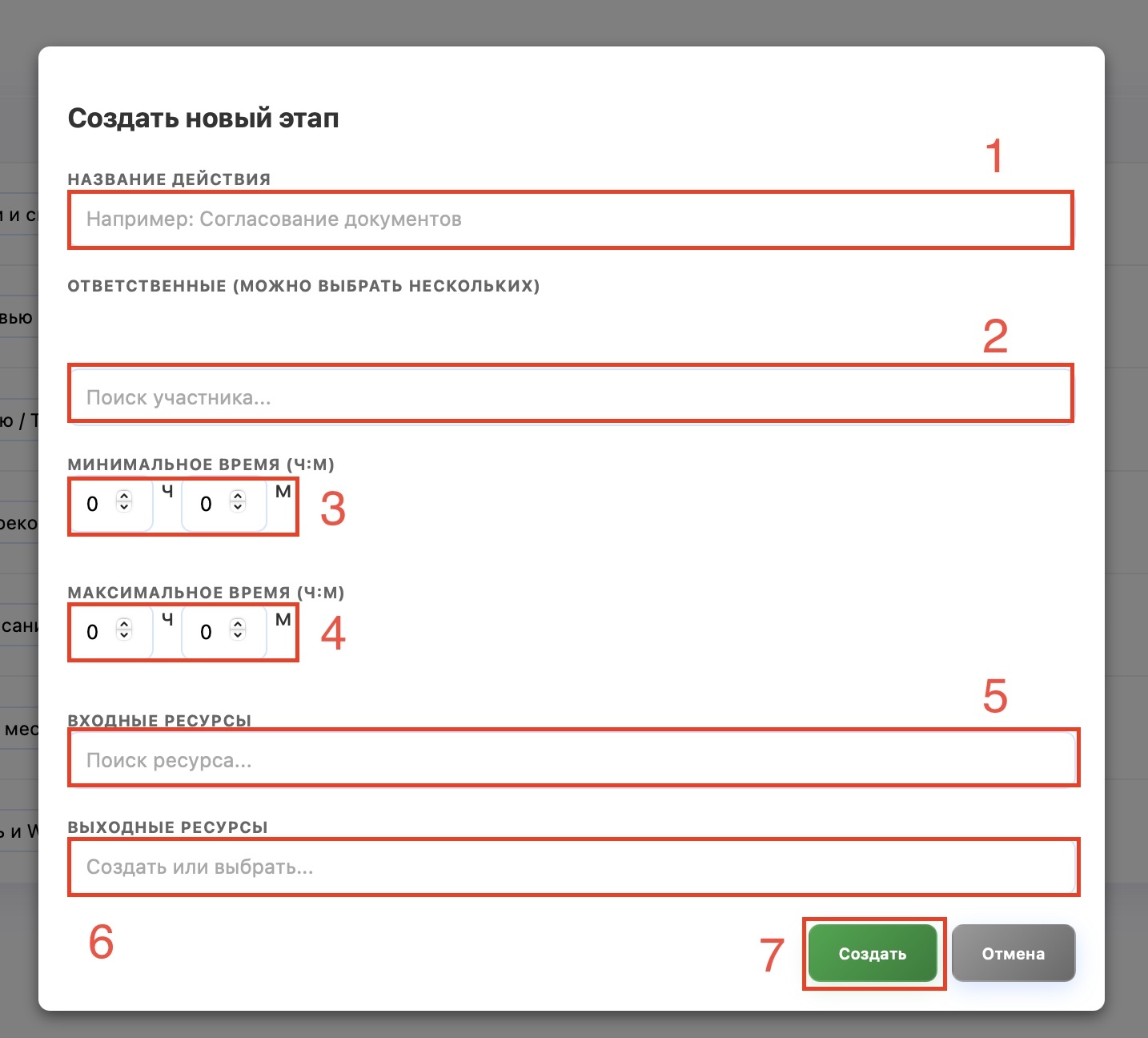
  • (1) Название действия — четкое определение задачи (например, «Согласование документов»). Постарайтесь использовать глаголы действия.
  • (2) Ответственные — поле с мультивыбором. Вы можете назначить одного или нескольких участников из тех, кого добавили ранее во вкладке «Участники».
  • (3) Минимальное время (ч:м) — нижний порог длительности этапа. Позволяет системе рассчитать «оптимистичный» сценарий выполнения процесса.
  • (4) Максимальное время (ч:м) — верхний порог длительности. Необходим для выявления потенциальных узких мест и расчета «пессимистичного» сценария.
  • (5) Входные ресурсы — выбор из списка уже созданных ресурсов. Указывает, без чего нельзя начать выполнение этого шага.
  • (6) Выходные ресурсы — здесь вы фиксируете результат этапа. Можно выбрать существующий или создать новый прямо в этом поле.
  • (7) Кнопка «Создать» — финальное подтверждение, которое добавляет этап в общую таблицу и сохраняет все логические связи.
Создание этапа
3 Как работать с входящими и выходящими ресурсами?

Управление связями ресурсов (Входы/Выходы) в таблице «Этапы»:

Для каждого этапа предусмотрена возможность быстрого просмотра и редактирования привязанных ресурсов:

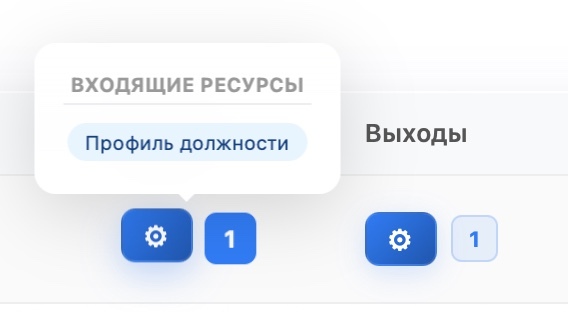
  • Инфо-подсказка (Tooltip) — появляется при наведении на иконку в столбце «Входы» или «Выходы». Показывает список всех ресурсов, закрепленных за данным шагом (например, «Профиль должности»).
  • Иконка «Шестерня» — открывает модальное окно для детального редактирования состава ресурсов текущего этапа.
  • Индикатор количества — цифра рядом с иконкой отображает общее число ресурсов, задействованных на данном этапе.

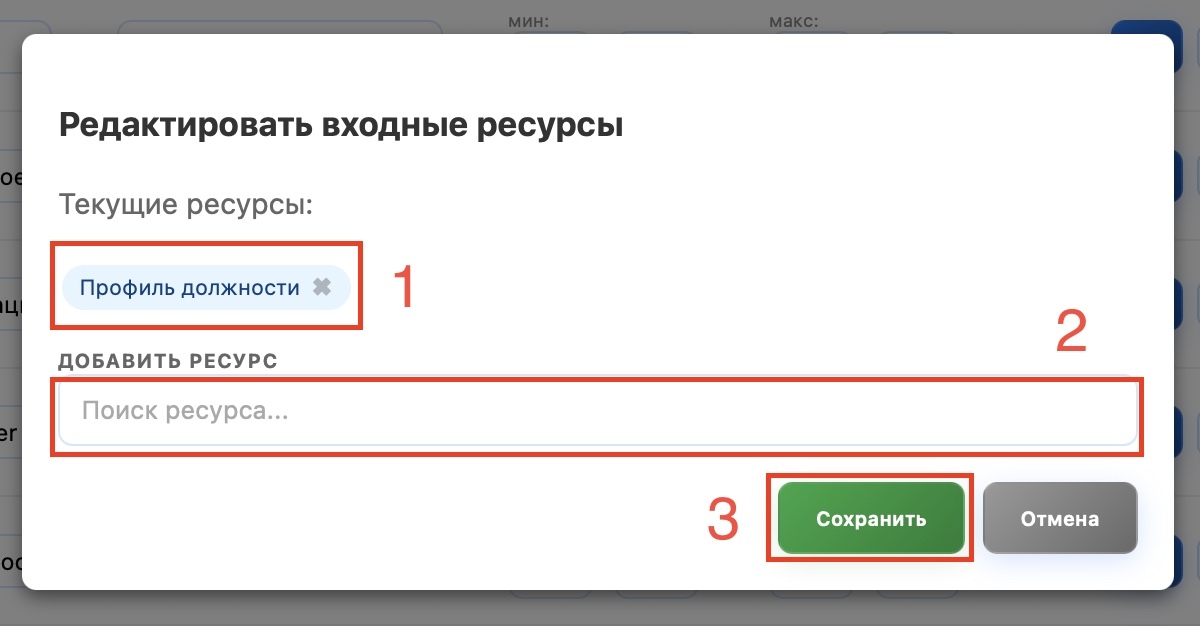
Окно «Редактировать входящие/исходящие ресурсы»:
  • (1) Текущие ресурсы — список уже привязанных объектов. Нажатие на «крестик» удаляет связь ресурса с этим этапом.
  • (2) Поиск и добавление — поле для быстрого выбора ресурса из общего списка (вкладка «Ресурсы»). Просто начните вводить название.
  • (3) Кнопка «Сохранить» — подтверждает изменения и обновляет логическую цепочку процесса.
Инфо-подсказка Окно для привязки ресурса к этапу

Создание и моделирование процесса

Подробное руководство по построению бизнес-процессов в визуальном редакторе

1 Работа с разделом "Настройка процесса"

Раздел «Настройка процесса» позволяет визуально управлять архитектурой и логикой выполнения задач:

  • (1) Карточка этапа — содержит краткую информацию: ID, название действия, расчетное время (мин/макс) и роль ответственного.
  • (2) Drag-and-Drop перетаскивание — вы можете менять порядок этапов или целых логических групп, просто перетягивая их мышкой. Система автоматически перестроит связи. Вы также можете перетаскивать этапы и группы внутрь других ранее созданных групп.
  • (3) Кнопка разгруппировки — кнопка, которая позволяет вам разгруппировать созданную группу. Этапы, которые находились внутри, будут действовать по стандартной логике.
  • (4) Переключатель логики (ИЛИ / ПОСЛЕДОВАТЕЛЬНО / ПАРАЛЛЕЛЬНО) — позволяет задать тип взаимодействия между задачами в группе:
    • Последовательно: задачи идут строго друг за другом (базовая логика).
    • Параллельно: задачи выполняются одновременно.
    • ИЛИ (Альтернатива): логическое ветвление, где процесс идет по одному из выбранных путей.
  • (5) Вероятность исхода (%) — доступно для логики «ИЛИ». Позволяет задать шанс того, что процесс пойдет по конкретному пути (например, 85% — успех, 15% — отказ). Это критически важно для расчета реалистичных сроков и стоимости процесса. Закрепление значения (Замок) — фиксирует процент вероятности для выбранного этапа, чтобы при изменении других значений в группе этот параметр оставался неизменным.

Примечание: По умолчанию все этапы следуют друг за другом последовательно. Объединение в группы требуется только для создания сложных условий (параллельность или ветвление).
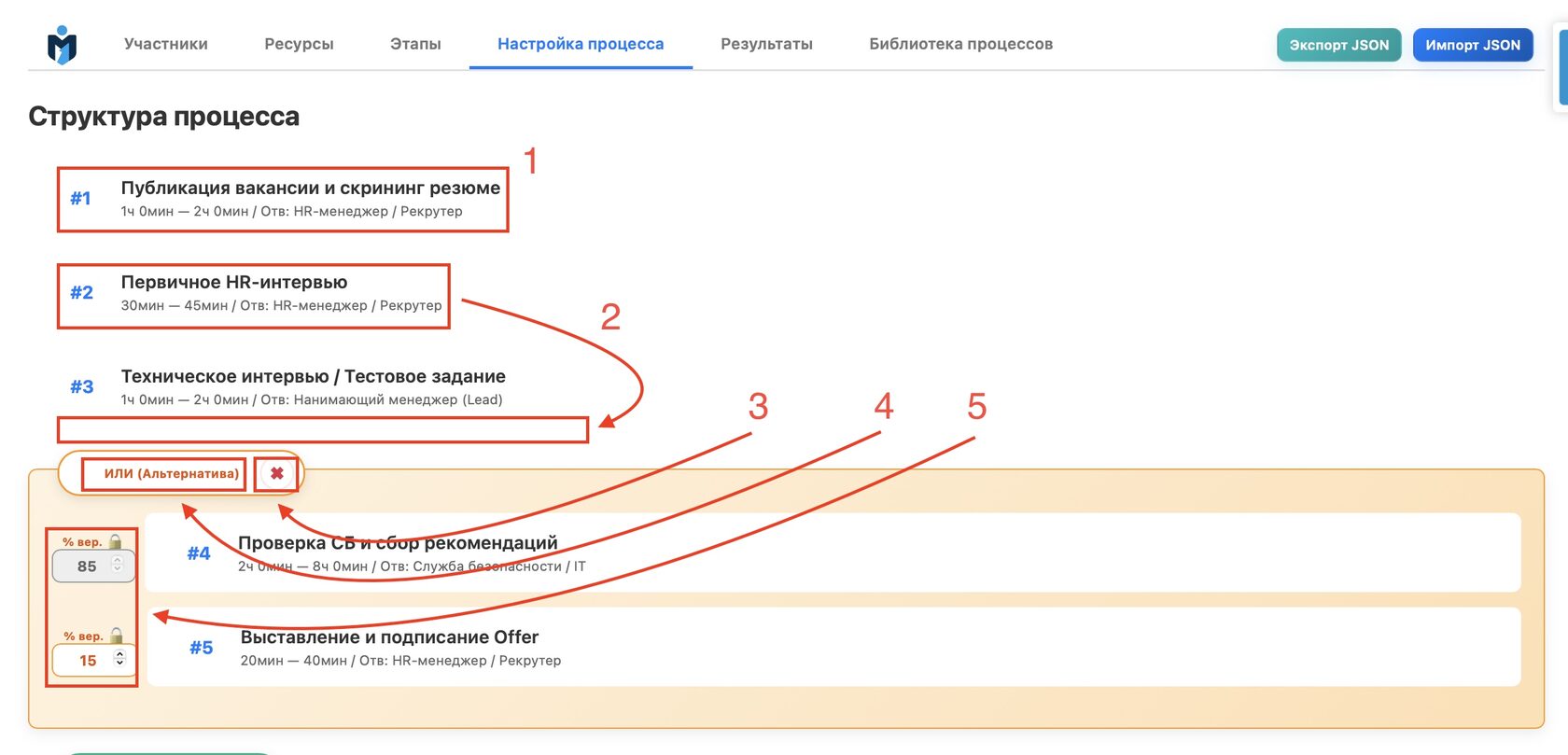
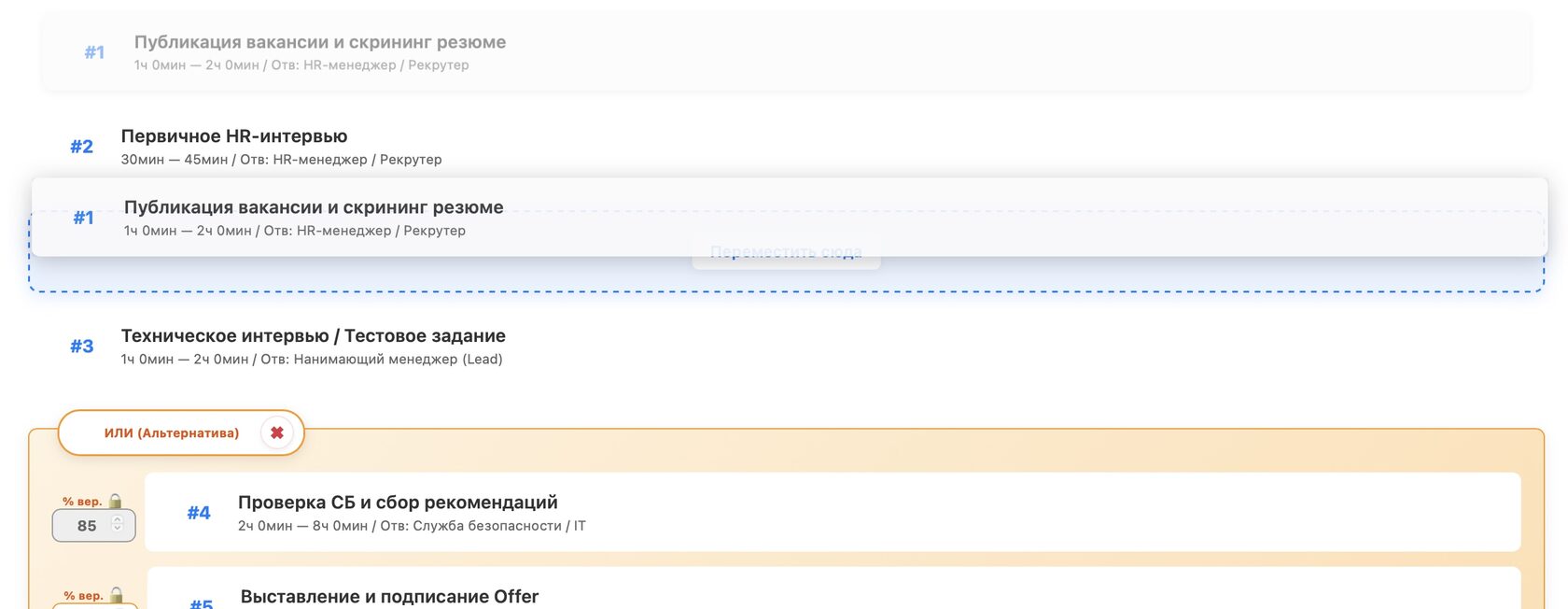
Раздел настройки процесса Отображаемое окно при переносе этапа или группы
2 Создание логических групп

Создание логических групп (ИЛИ / Параллельно / Последовательно):

Для того чтобы применить сложную логику к нескольким этапам, их необходимо объединить в группу. Это делается в несколько кликов:

  • (1) Выбор этапов — просто кликните по карточкам этапов, которые вы хотите объединить. Выбранные элементы подсвечиваются синей рамкой.
  • (2) Панель группировки — при выделении двух и более элементов в углу экрана появляется вспомогательное окно.
  • Объединить в группу — нажатие на эту зеленую кнопку создает контейнер вокруг выбранных этапов.
  • Снять выделение — сброс всех выбранных элементов, если вы ошиблись.

Совет: После создания группы вы сможете нажать на её заголовок (например, "ИЛИ"), чтобы изменить тип логики на «Параллельно» или «Последовательно».
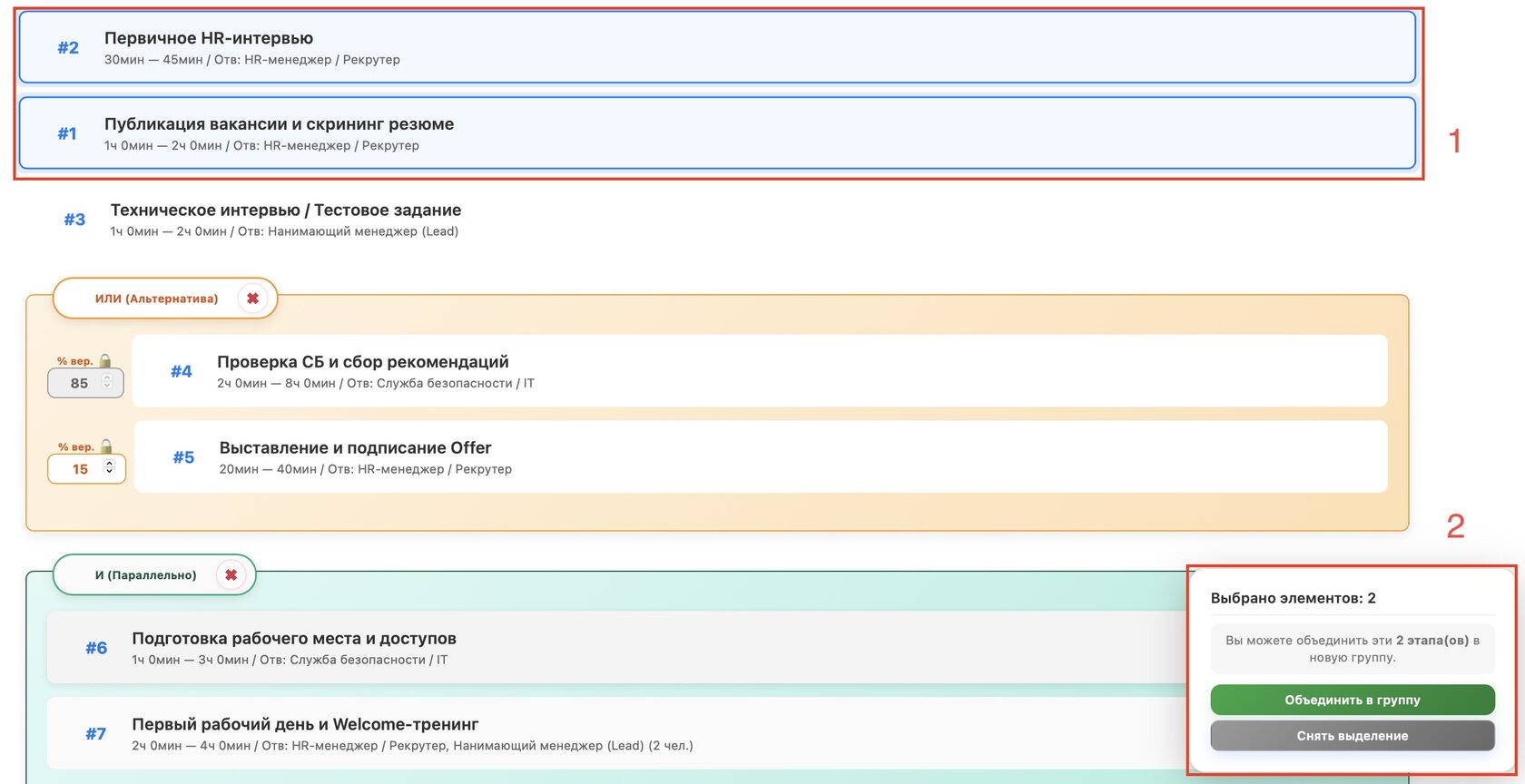
Создание группы
3 Взаимодействие этапов и групп

Взаимодействие этапов и групп (Сложная архитектура):

Mentor позволяет создавать многоуровневые логические связи. Если вы выделите одновременно один свободный этап и уже существующую группу, откроется панель расширенных действий:

  • (1) Выделенные объекты — выбранный этап и целевая группа подсвечиваются рамкой, подтверждая готовность к связке.
  • (2) Вложить в группу — выбранный этап перемещается внутрь существующей группы и начинает подчиняться её логике (например, становится одной из альтернатив в блоке «ИЛИ»).
  • (3) Сделать родителем — выбранный этап устанавливается как обязательное условие перед выполнением всей группы (строгая последовательность).
  • (4) Снять выделение — отмена операции и возврат к обычному режиму просмотра.

Важно: Используйте вложение, чтобы расширять существующие развилки процесса новыми сценариями без необходимости пересобирать всю группу заново.
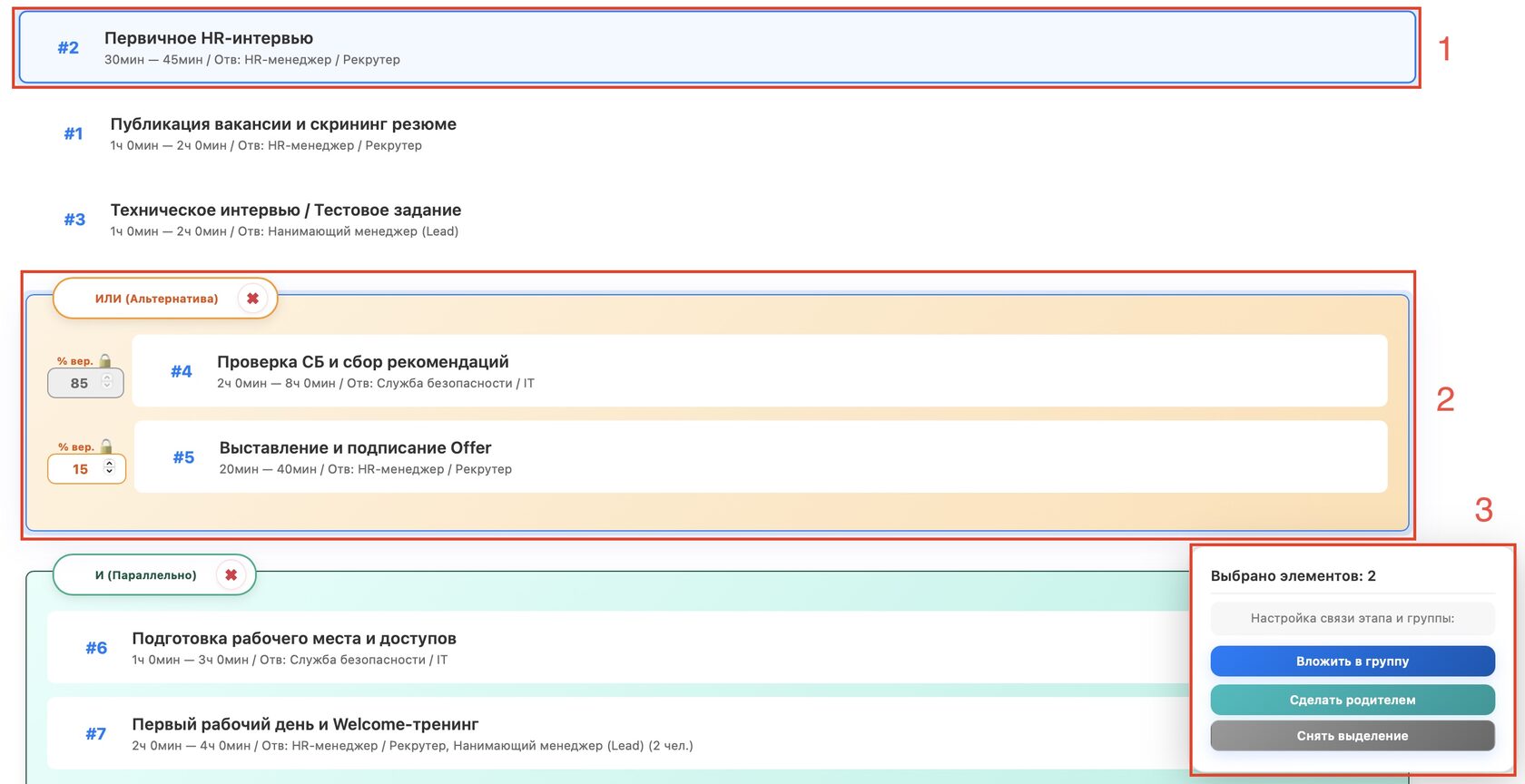
Слияние этапа и группы
4 Объединение (слияние) существующих групп

Объединение (слияние) существующих групп:

Mentor поддерживает быструю реорганизацию структуры процесса. Если вы выделите две или более существующие группы, система предложит объединить их содержимое:

  • (1) Первая группа — исходный блок с этапами и своей внутренней логикой (например, «ИЛИ»).
  • (2) Вторая группа — другой блок этапов, который необходимо объединить с первым.
  • (3) Слить группы — кнопка в панели управления, которая переносит все этапы из выбранных групп в одну общую структуру.

Важно: При слиянии групп система может сбросить специфические настройки вероятностей, поэтому после объединения рекомендуется проверить тип логики новой группы (ИЛИ / Параллельно / Последовательно).
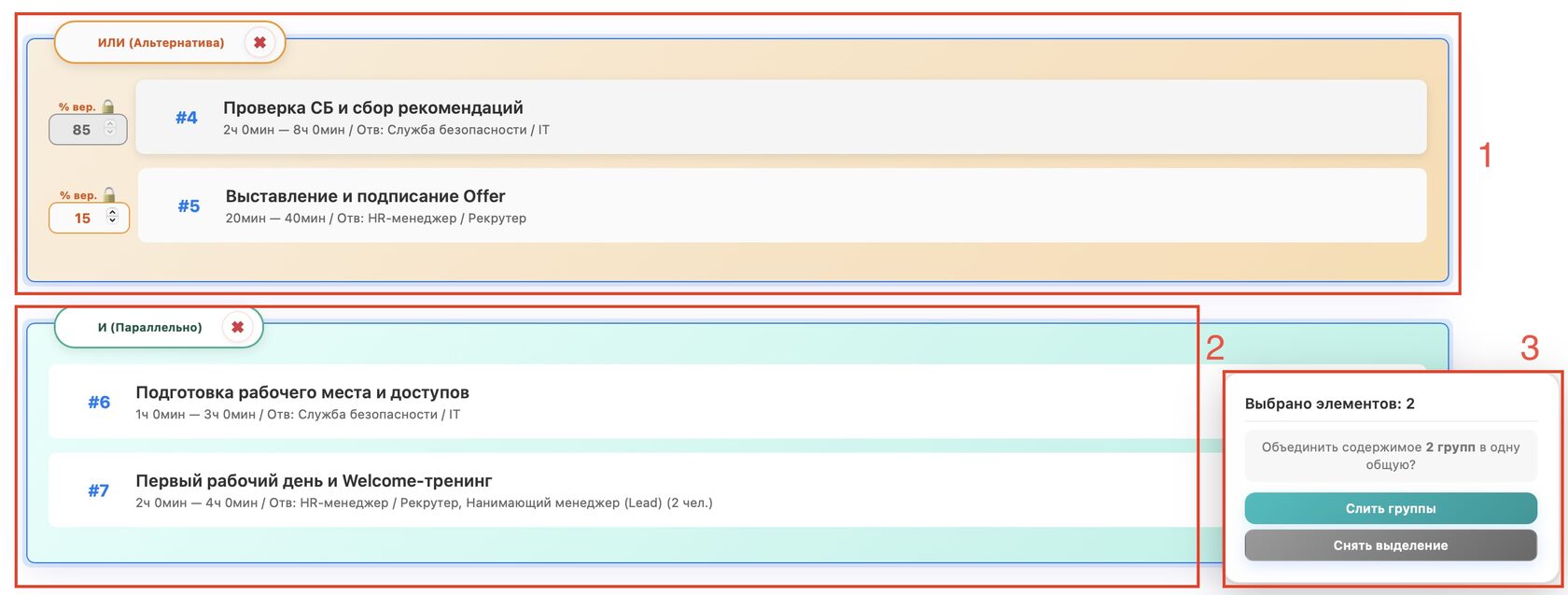
Слияние групп
5 Создание копий этапов и групп

Создание копий этапов и групп:

Конструктор этапов позволяет вам создавать копии ваших этапов, на случай повторяющихся событий внутри вашего процесса:
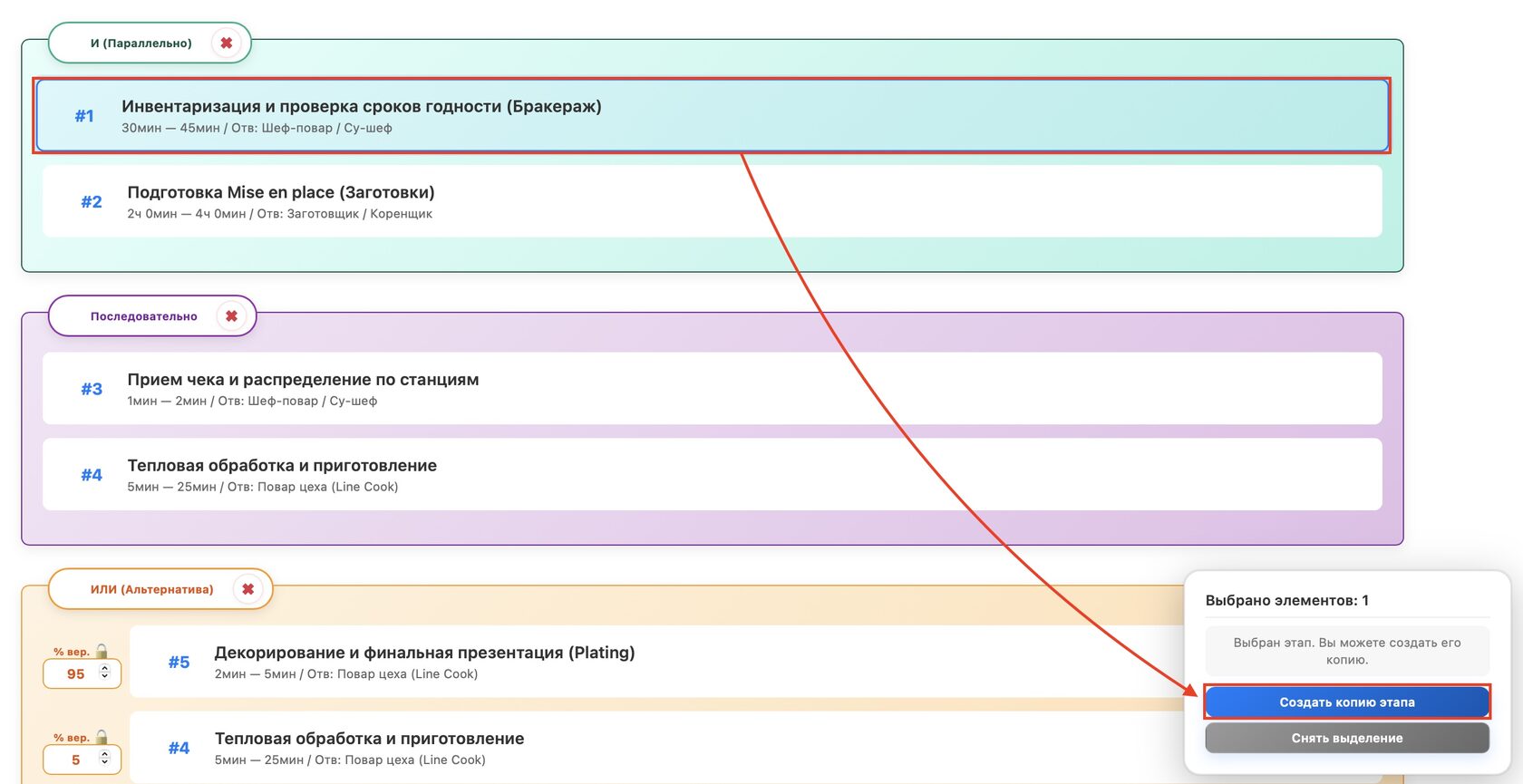
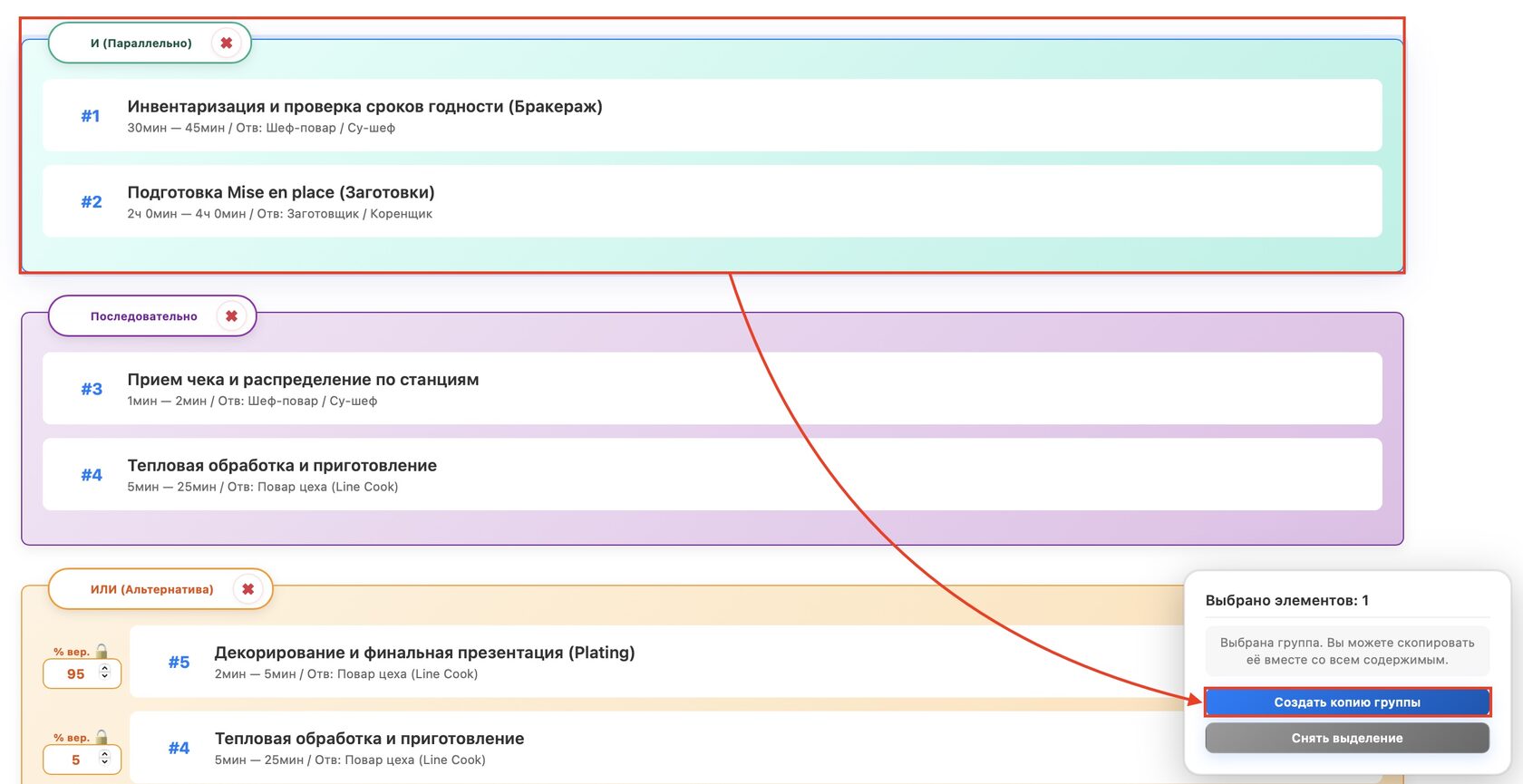
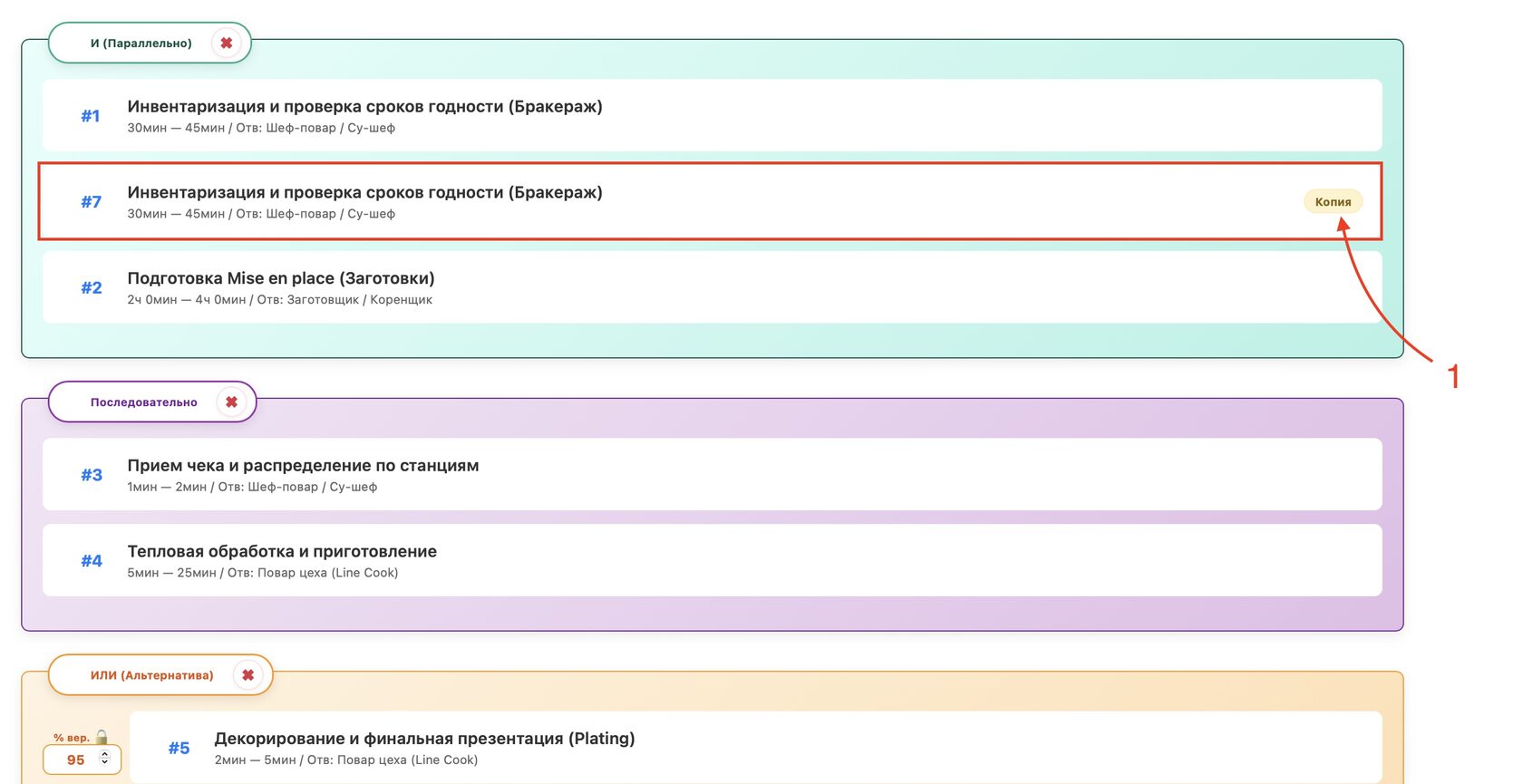
  • Создание копии из этапа — при выборе существующего этапа вы можете выбрать "Создать копию этапа", после чего вы получите дубликат события процесса, который вы можете перенести в нужную часть вашего процесса.
  • Создание копии группы — в случае если вам необходимо провести копирование целого блока процесса, то вы можете объединить необходимую часть этапов в группу и создать сразу копию группы, выделив группу и выбрав "Создать копию группы".
  • (1) Копия этапа — каждая копия этапа помечается маркером "копия", чтобы вы могли отличить копию от оригинала. Если вам необходимо удалить созданную копию, то выделите необходимую копию и выберите "Удалить копию этапа".
Создание копии этапа Создание копии группы Копия группы
6 Формирование групп из нескольких групп

Формирование групп из нескольких групп:

Конструктор этапов позволяет вам создавать группы из нескольких групп:
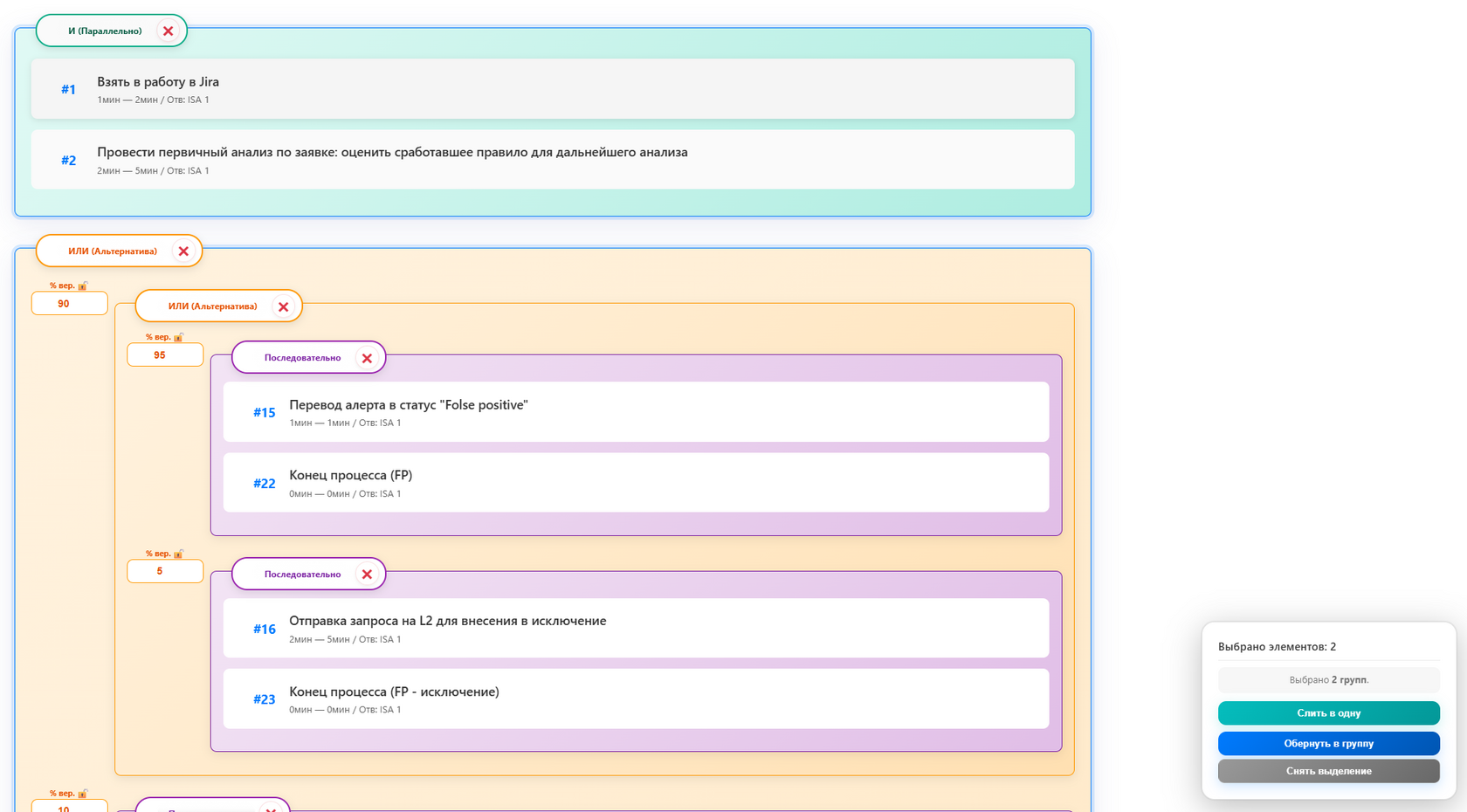
  • Обернуть в группу — выделите два или более элементов (этапов или групп) и нажмите «Обернуть в группу». Это создаст новый иерархический уровень, объединив выбранные сущности в единый блок с возможностью изменения функции логшики перехода.
Создание группы из нескольких групп

📊 Расчеты и аналитика

Как получить метрики, отчеты и аналитические данные по процессу

1 Раздел «Результаты»

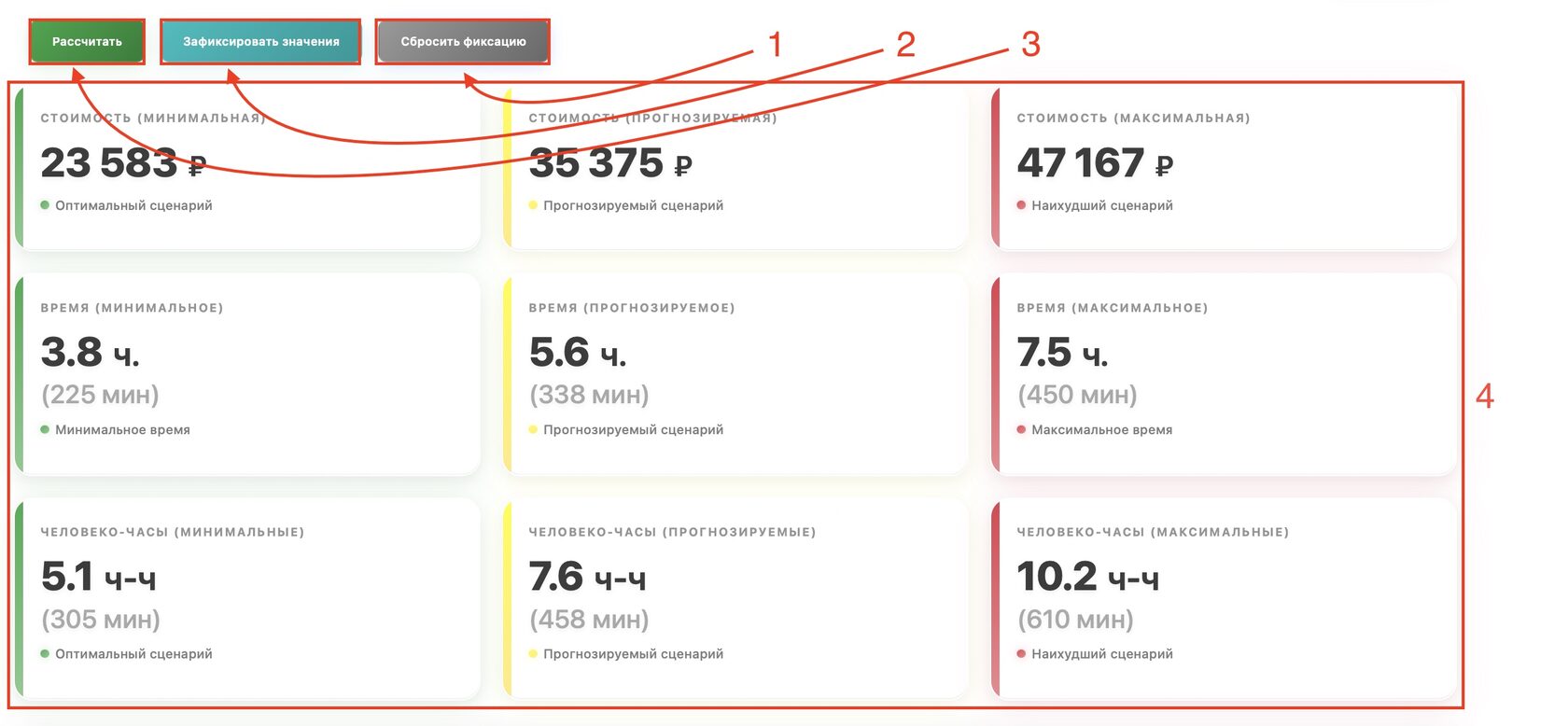
Раздел «Результаты» — это автоматический расчет экономики вашего процесса. Он позволяет увидеть три сценария развития событий и сравнить их в режиме реального времени:

  • (3) Кнопка «Рассчитать» — инициирует обновление всех данных. Нажимайте её каждый раз после внесения изменений в этапы, ставки или вероятности.
  • (1) (2) Инструменты сравнения (As-Is vs To-Be):
    • Кнопка «Зафиксировать значения» — создает «снимок» показателей. Старые цифры запоминаются как эталон, позволяя вам свободно менять процесс и видеть разницу.
    • Индикаторы дельты (%) — показывают разницу между эталоном и новыми правками. Зеленый цвет — экономия, красный — рост затрат или времени. Польза: Вы наглядно видите эффективность оптимизации в конкретных процентах.
    • Кнопка «Сбросить фиксацию» — стирает эталонные значения и возвращает панель в обычный режим работы.
  • (4) Панель сводных показателей:
    • Стоимость (Мин / Прогноз / Макс) — показывает финансовый диапазон процесса. Польза: Вы заранее знаете себестоимость процесса в лучшем и худшем случае, что позволяет заложить правильную маржу или бюджет.
    • Время (Мин / Прогноз / Макс) — расчет длительности процесса от старта до финиша. Польза: Помогает давать клиентам реалистичные сроки и выявлять этапы, которые сильнее всего тормозят работу.
    • Человеко-часы (Мин / Прогноз / Макс) — суммарное время работы всех задействованных сотрудников. Польза: Показывает реальную нагрузку на команду. Если «Прогноз» превышает доступный ресурс сотрудника — ждите выгорания или задержек.

В чем разница между сценариями?

  • Оптимальный (Минимальный) — всё идет по идеальному плану, без ошибок и по минимальным границам времени.
  • Прогнозируемый — расчет с учетом заданных вами вероятностей (логика «ИЛИ»). Это наиболее реалистичная цифра для планирования.
  • Наихудший (Максимальный) — расчет ситуации, когда каждый этап затянулся до верхней границы, а по всем развилкам выпали самые дорогие/долгие исходы.
Раздел результатов
2 Работа с типами анализа

Раздел «Результаты» содержит глубокую декомпозицию процесса по ключевым метрикам. Нажмите на заголовок секции (1) или иконку стрелки (2), чтобы развернуть нужные данные:
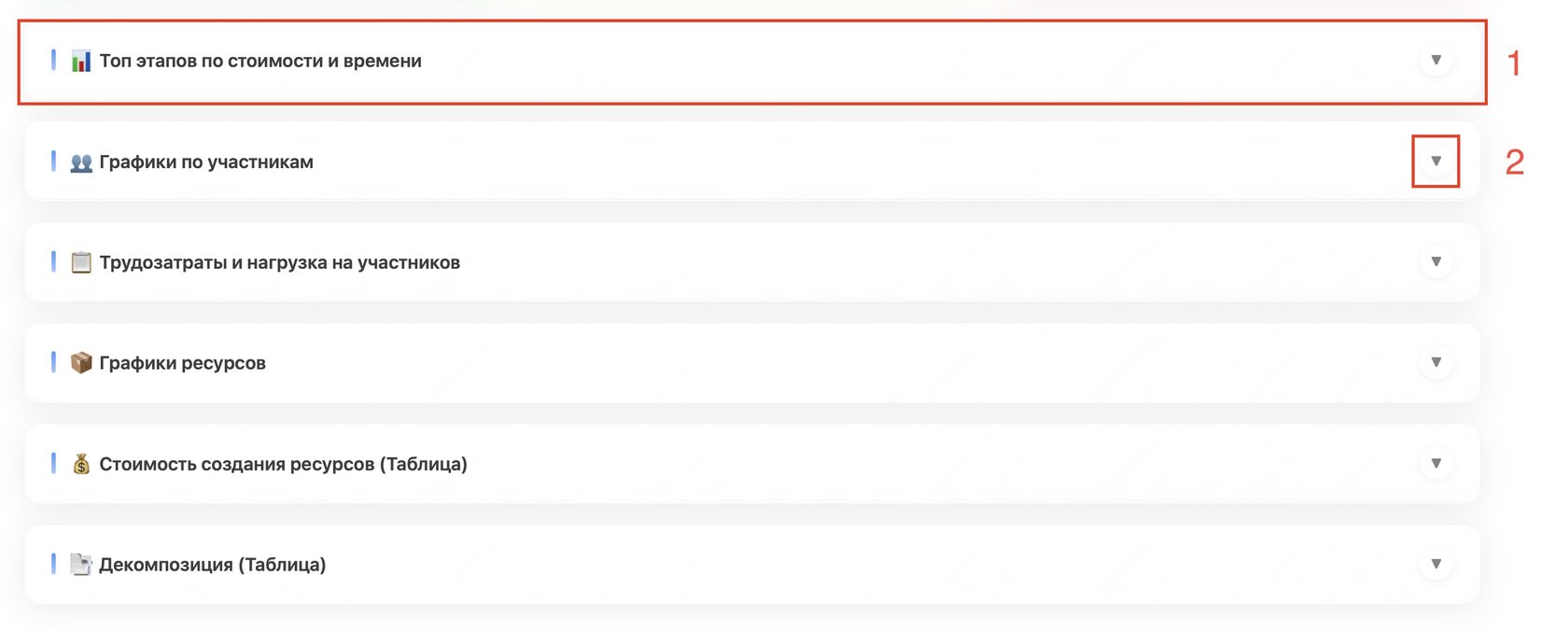
  • 📊 Топ этапов по стоимости и времени — визуальный рейтинг шагов процесса. Зачем это нужно: Вы сразу видите «этапы-паразиты», которые забирают больше всего бюджета или длятся неоправданно долго. Это первая точка для оптимизации.
  • 👥 Графики по участникам — распределение ролей в процессе. Зачем это нужно: Показывает долю участия каждого специалиста в денежном и временном эквиваленте. Помогает понять, не перегружен ли высокооплачиваемый менеджер рутиной.
  • 📋 Трудозатраты и нагрузка на участников — таблица соответствия реальной нагрузки доступному ресурсу. Зачем это нужно: Если расчетное время задачи превышает свободный ресурс сотрудника (из вкладки «Участники»), система подсветит дефицит. Это страховка от срывов сроков.
  • 📦 Графики ресурсов — наглядная связь между затратами на входные материалы и ценностью выходных артефактов. Зачем это нужно: Визуализирует, насколько эффективно «сырье» превращается в «продукт».
  • 💰 Стоимость создания ресурсов (Таблица) — подробный финансовый отчет по каждому выходному объекту. Зачем это нужно: Здесь вы видите себестоимость каждого документа или товара, произведенного в рамках процесса. Ключевая информация для ценообразования ваших услуг.
  • 📄 Декомпозиция (Таблица) — финальный подробный лог всего процесса. Зачем это нужно: Получите подробный отчет о росте стоимости каждого шага процесса, чтобы понять ваши трудозатраты каждой операции.
Типы анализа и взаимодествие с ними
3 Топ самых дорогих этапов

Визуализация «Топ этапов» позволяет мгновенно найти критические точки и «узкие места» в вашем процессе:

  • 📊 График «Топ самых дорогих этапов» — ранжирует шаги процесса по их финансовой нагрузке.
    В чем ценность: Вы видите, какой именно шаг обходится компании дороже всего. Часто это не те этапы, о которых вы думали. Это прямой сигнал к тому, чтобы упростить регламент или заменить дорогого специалиста на более дешевого там, где это возможно.
  • ⏳ График «Топ самых длительных этапов» — показывает, на каких участках процесс «застревает» дольше всего.
    В чем ценность: Позволяет найти причины задержек. Если этап долгий, но дешевый — это риск сорвать сроки. Если он и долгий, и дорогой — это ваша главная зона потерь.
  • 🟢🟡🔴 Цветовая индикация сценариев — каждый этап отображает три полоски:
    • Зеленая (Оптимистично): идеальное выполнение за минимальное время.
    • Желтая (Прогноз): наиболее вероятный исход с учетом ваших настроек.
    • Красная (Максимально): «черный лебедь» — сколько будет стоить этап, если всё пойдет по худшему сценарию.

Как использовать эти данные? Сравните разрыв между зеленой и красной полоской. Чем больше этот «зазор», тем более нестабилен и рискован данный этап. Стандартизируйте его в первую очередь.
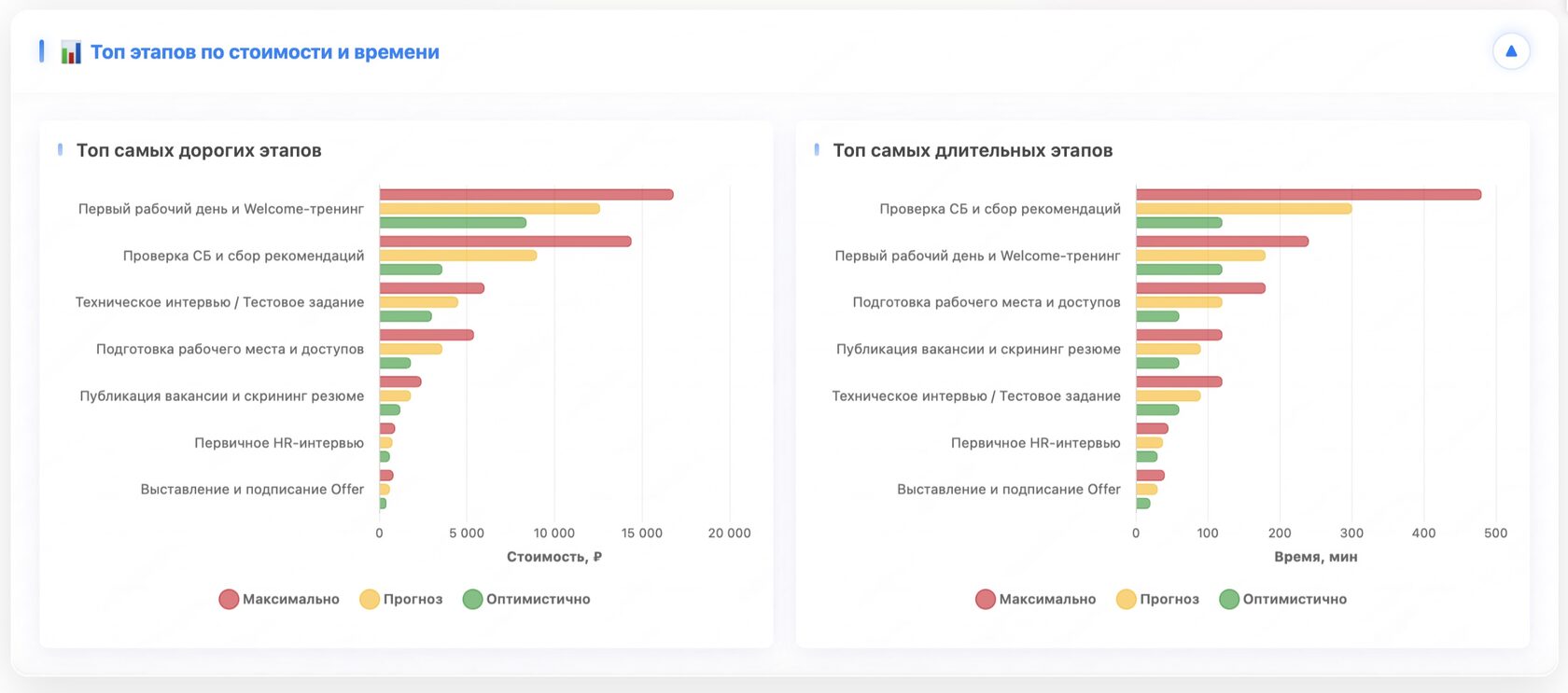
Топ самых дорогих этапов
4 Графики по участникам

Блок «Графики по участникам» позволяет оценить вовлеченность и стоимость работы каждой роли в процессе:

  • 📊 Время участников — показывает общую длительность присутствия сотрудника в процессе (от начала его первого этапа до завершения последнего).
    Польза: Вы видите, как долго процесс «висит» на конкретном человеке. Это помогает понять, кто является основным держателем процесса.
  • 💰 Стоимость участников — суммарная стоимость работы каждого специалиста, рассчитанная на основе их почасовых ставок.
    Польза: Наглядная демонстрация того, на кого уходит основной бюджет. Если «Рекрутер» стоит дороже «Нанимающего менеджера», возможно, стоит пересмотреть распределение задач.
  • ⏳ Человеко-часы — чистая сумма времени, которую сотрудник тратит на выполнение своих задач (без учета пауз и ожиданий).
    Польза: Ключевой показатель для планирования штата. Если сумма человеко-часов по всем процессам превышает рабочий день сотрудника — он физически не справится с нагрузкой.

Анализ сценариев (Цвета): Сравнивая высоту столбцов для «Прогноза» и «Максимума», вы можете увидеть, чья работа в компании самая нестабильная. Большой разрыв у конкретного сотрудника означает, что его задачи плохо регламентированы или он склонен к затягиванию сроков.
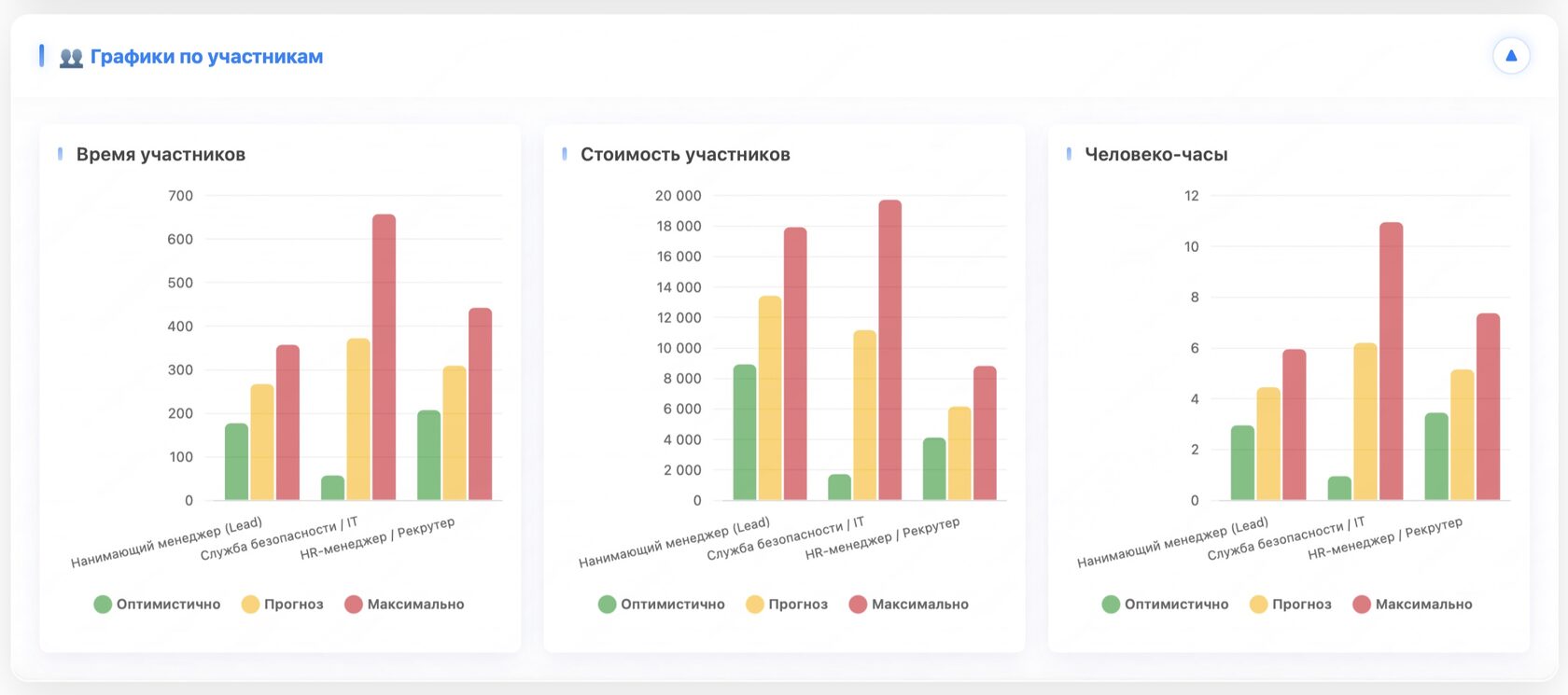
Графики по участникам
5 Трудозатраты на участников

Таблица «Трудозатраты на участников» — это детальный расчет нагрузки и стоимости работы каждого специалиста:

  • Участник — роль специалиста, назначенная на этапы процесса.
  • Время (мин/прогн/макс) — суммарная длительность этапов, за которые отвечает данный участник.
    Польза: Позволяет увидеть реальную занятость сотрудника в рамках процесса.
  • Стоимость (мин/прогн/макс) — расчет оплаты труда специалиста.
    Польза: Прямой ответ на вопрос: «Сколько денег мы тратим на конкретного человека в этой цепочке?».
  • Ч-ч (человеко-часы) — фактическое время «чистой» работы.
    Польза: Помогает оценить эффективность. Если «Время» значительно больше «Человеко-часов», значит, сотрудник долго ждет входа или затягивает финал.

Как читать эту таблицу? Сравните колонки «Прогноз» и «Макс» для каждого участника. Если у специалиста (например, у Службы безопасности) стоимость прыгает с 11 250 ₽ до 19 800 ₽, значит, этот участник — главный источник финансовой нестабильности вашего процесса.
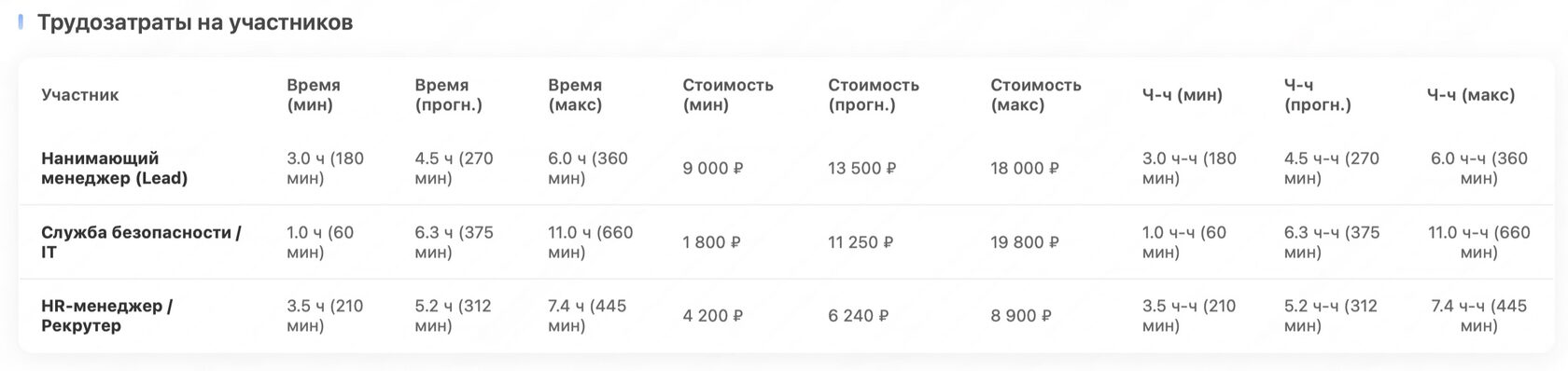
Трудозатраты на участников
6 Расчет нагрузки

Таблица «Расчет нагрузки» — это инструмент для поиска скрытых резервов и оптимизации работы команды:

  • Нагрузка (% в.в.п.) — процент времени в рамках всего процесса, когда участник активно занят делом.
    Польза: Вы видите реальный КПД сотрудника. Если нагрузка 20%, значит, 80% времени процесса этот человек либо ждет входа от коллег, либо простаивает. Это повод пересмотреть распределение задач.
  • Влияние (ув. нагрузки) / Топ-5 активных этапов — список шагов, которые больше всего «грузят» данного сотрудника.
    Польза: Показывает, где конкретно участник тратит свои основные силы. Именно эти этапы нужно автоматизировать или делегировать в первую очередь.
  • Влияние (ум. нагрузки) / Топ-5 этапов ожидания — этапы, во время которых данный сотрудник не задействован, но процесс идет.
    Польза: Это время «простоя» роли. Позволяет понять, какими другими задачами можно занять человека, пока он ждет завершения этих шагов другими участниками.

Как анализировать эти данные? Ищите баланс. Если у «HR-менеджера» нагрузка 77% (минимум), а в прогнозе она падает до 47% — значит, при усложнении процесса он становится менее эффективным и больше времени проводит в ожидании. Ваша цель — выровнять нагрузку так, чтобы никто не был «бутылочным горлышком».
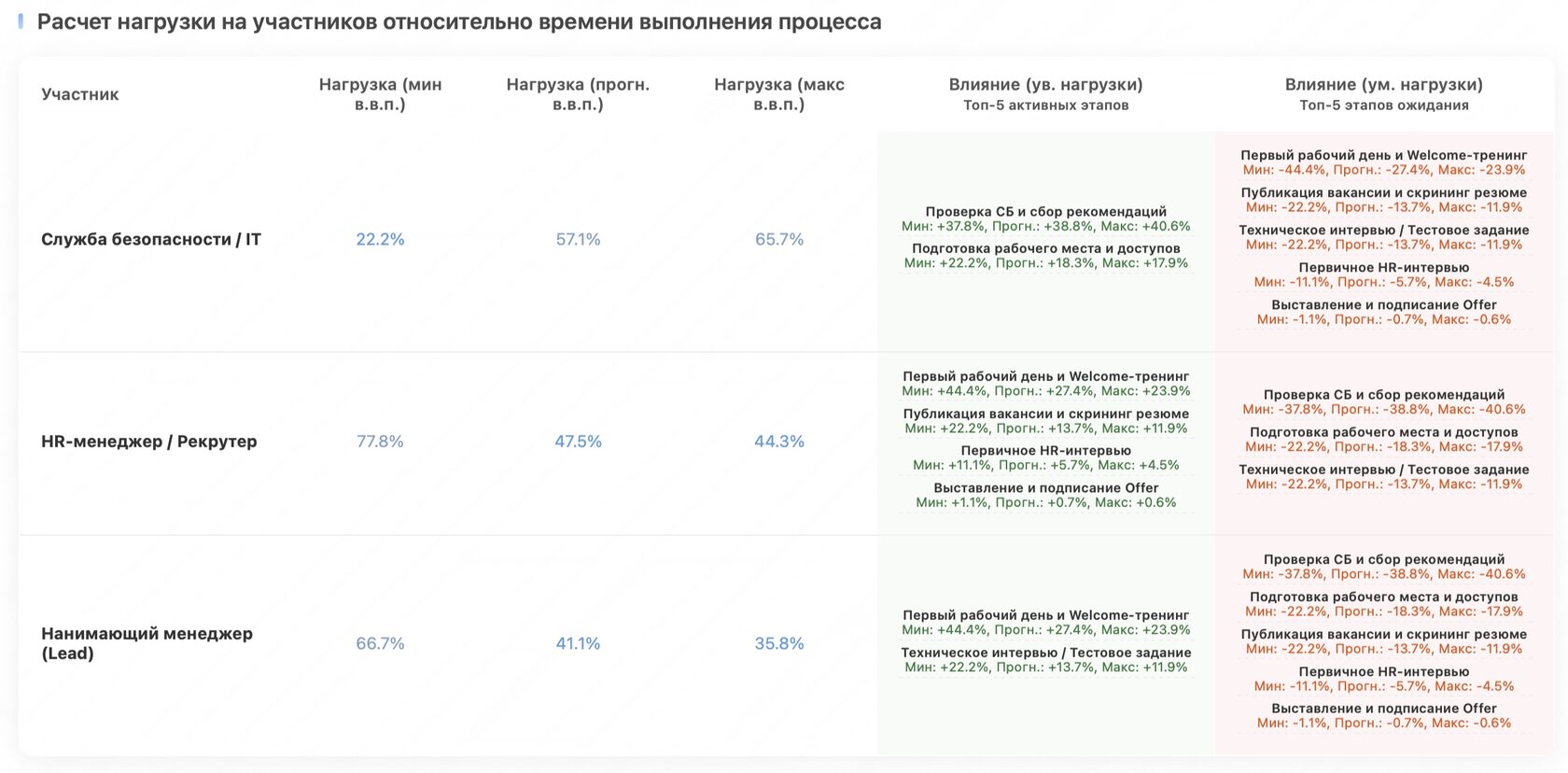
Расчет нагрузки
7 Нагрузка относительно доступного времени

Таблица «Нагрузка относительно доступного времени» — это проверка процесса на исполнимость в реальных условиях:

  • Доступно — общий временной ресурс сотрудника, который вы указали во вкладке «Участники» (например, 166 часов в месяц).
  • Загрузка (мин / прогн / макс) — процент от общего рабочего времени сотрудника, который поглощает ОДИН цикл данного процесса.
    Польза: Вы видите «запас прочности». Если один цикл процесса найма занимает 18.8% времени айтишника, то он физически не сможет участвовать более чем в 5 таких процессах одновременно.

Зачем это пользователю?
1. Планирование масштабирования: Позволяет рассчитать, сколько сотрудников нужно нанять, чтобы обрабатывать, например, 100 заказов в месяц.
2. Поиск «бутылочного горлышка»: Если у одного участника загрузка 30%, а у другого 2% — процесс разбалансирован. Тот, у кого 30%, станет причиной всех задержек при росте нагрузки.

Нагрузка относительно доступного времени
8 Пропускная способность (кол-во процессов за доступное время)

Анализ «Пропускная способность» — это расчет предельных возможностей каждого участника в рамках настроенного процесса:

  • Доступно — лимит времени, который вы выделили этому участнику (например, 160 часов в месяц).
  • Минимально (шт.) — сколько процессов участник выполнит, если всё пойдет по самому долгому сценарию (максимальное время на каждый этап).
  • Прогнозируемо (шт.) — реальная мощность. Расчет на основе прогнозного времени, на которое стоит ориентироваться при планировании.
  • Максимально (шт.) — «идеальный мир». Сколько процессов можно закрыть, если всё делать максимально быстро (минимум времени на этапах).

Зачем это нужнно?
1. Определение мощности: Вы точно знаете «потолок» вашей системы. Если бариста может сварить макс. 40 чашек в смену, то 41-й заказ создаст очередь и недовольство клиента.
2. Балансировка ресурсов: Если один участник может выполнить 100 процессов, а «сосед» по цепочке всего 20 — ваша общая пропускная способность равна 20. Это и есть ваше «бутылочное горлышко».
3. Расчет штата: Позволяет обоснованно нанимать людей. Если план — 500 заказов, а текущая команда тянет 300, Mentor покажет, на каком именно этапе и сколько людей нужно добавить.

Анализ пропускной способности участников
9 Графики ресурсов

Раздел «Графики ресурсов» — визуализация стоимости и времени «производства» объектов:
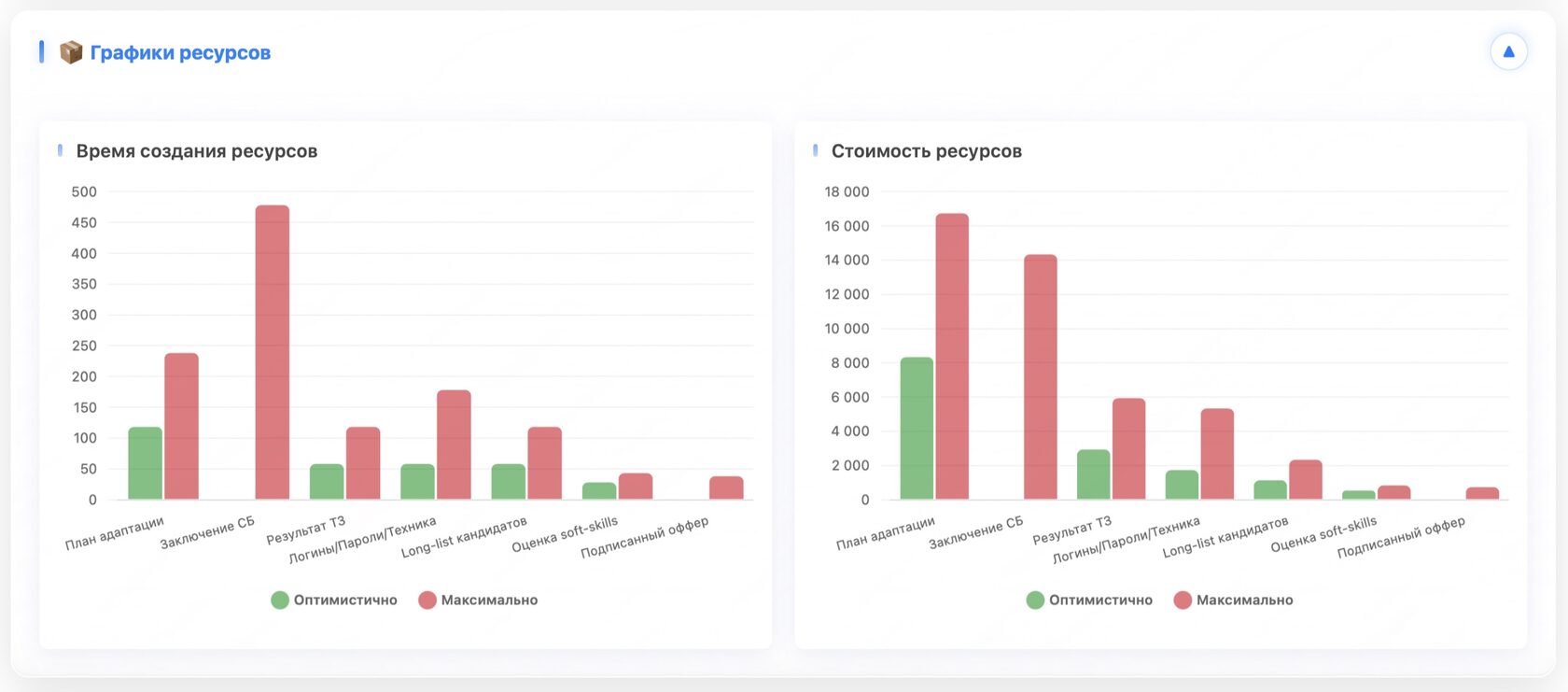
  • 📊 Время создания ресурсов — показывает, сколько времени проходит от начала процесса до момента готовности конкретного ресурса (например, «Заключение СБ»).
    Польза: Вы понимаете, на каком этапе «пути» появляется ценность.
  • 💰 Стоимость ресурсов — аккумулированная стоимость всех работ, необходимых для получения данного ресурса.
    Польза: Позволяет оценить реальную себестоимость каждого документа, артефакта или решения.
  • Зеленый столбец (Оптимистично): минимально возможные затраты на получение ресурса.
  • Красный столбец (Максимально): цена ресурса при самом неблагоприятном сценарии.
Примечание: Если ресурс создается только при определенном исходе (ветка «ИЛИ»), он может отображаться только в красном столбце, что сигнализирует о его высокой «рисковой» стоимости.

Графики ресурсов
10 Стоимость создания ресурсов

Таблица «Стоимость создания ресурсов» — финансовый паспорт ваших артефактов:
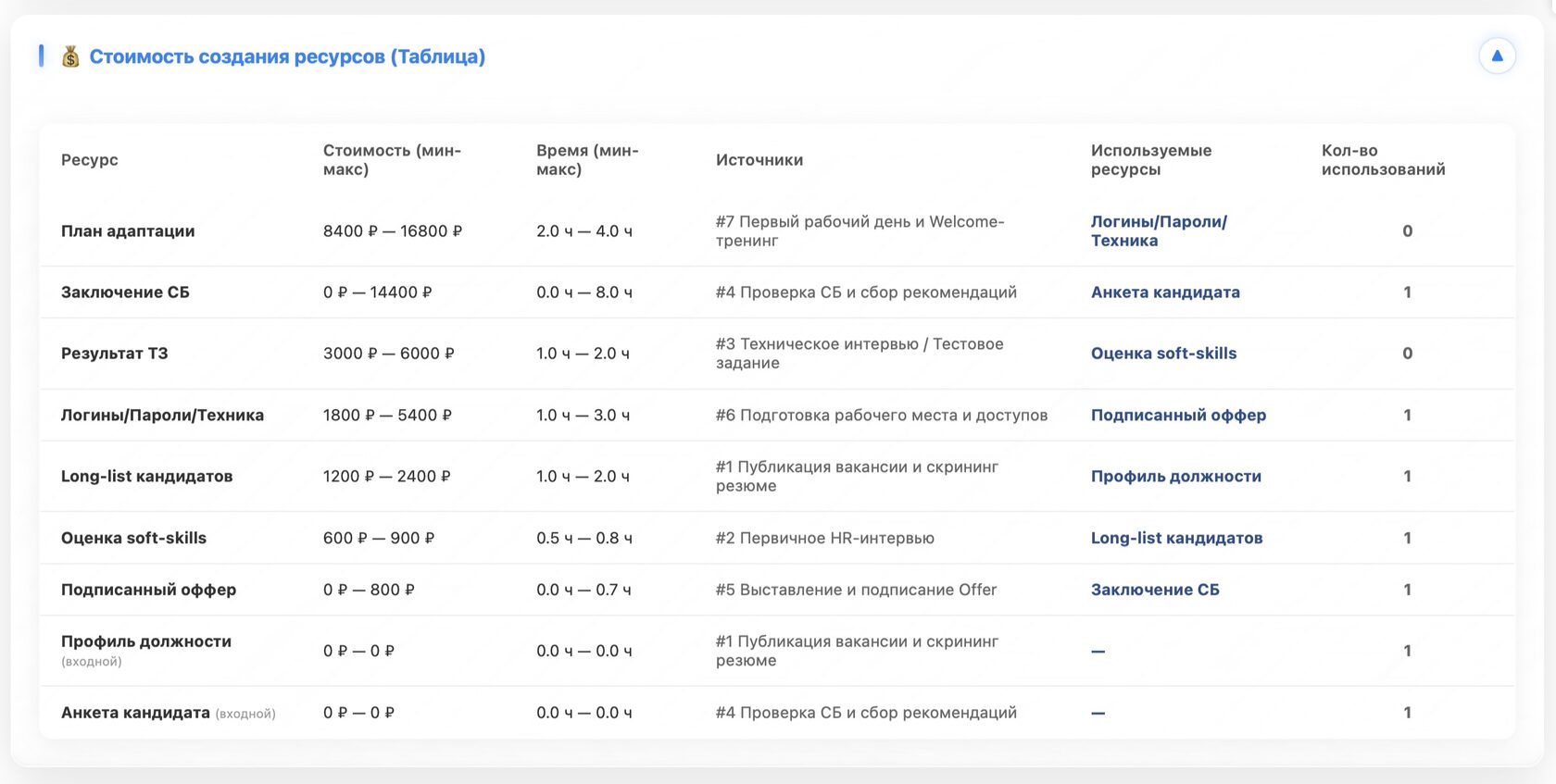
  • Ресурс — название объекта (документа, доступа, сотрудника), который появляется на выходе этапа.
  • Стоимость (мин-макс) — денежный диапазон затрат на получение этого ресурса.
    Важно: Если минимум равен 0 ₽, это значит, что при определенной логике процесса (ветка «ИЛИ») этот ресурс может не создаваться вовсе. Но если он создается, вы видите его полную «красную» цену.
  • Время (мин-макс) — как быстро этот ресурс может оказаться у вас в руках.
  • Источники — этап процесса, который является «родителем» данного ресурса.
  • Используемые ресурсы — на базе чего был создан этот объект. Это цепочка создания ценности в чистом виде.
Стоимость создания ресурсов
11 Декомпозиция

Таблица «Декомпозиция» — пошаговый аудит накопления затрат и времени:

Это самый детальный отчет в Mentor. Каждая строка показывает состояние процесса в динамике — от старта до завершения конкретного этапа. Данные здесь суммируются (итоговые значения в строке №7 соответствуют общим результатам процесса).

  • № и Название этапа — строгая последовательность выполнения шагов.
  • Время выполнения (Мин / Прогн / Макс) — сколько времени (в часах и минутах) суммарно потрачено от начала процесса до финала этого этапа.
    Красные/зеленые проценты: показывают, на сколько процентов увеличилось общее время процесса после добавления этого шага.
  • Стоимость (Мин / Прогн / Макс) — накопленный финансовый итог. Вы видите точную «себестоимость» процесса в любой его точке.
    Польза: Помогает понять, в какой момент «бросить» неэффективный процесс (например, после этапа №4 стоимость резко растет на 100%+, и это точка невозврата).
  • Человеко-часы (Мин / Прогн / Макс) — сумма чистого рабочего времени всех участников, задействованных до текущего момента.

Как использовать: Если вы видите, что на этапе «Проверка СБ» стоимость (прогноз) прыгает с 7 050 ₽ до 14 700 ₽ (+108.5%), это сигнал, что данный этап — самый «тяжелый» финансовый узел. Именно такие точки нужно оптимизировать в первую очередь.
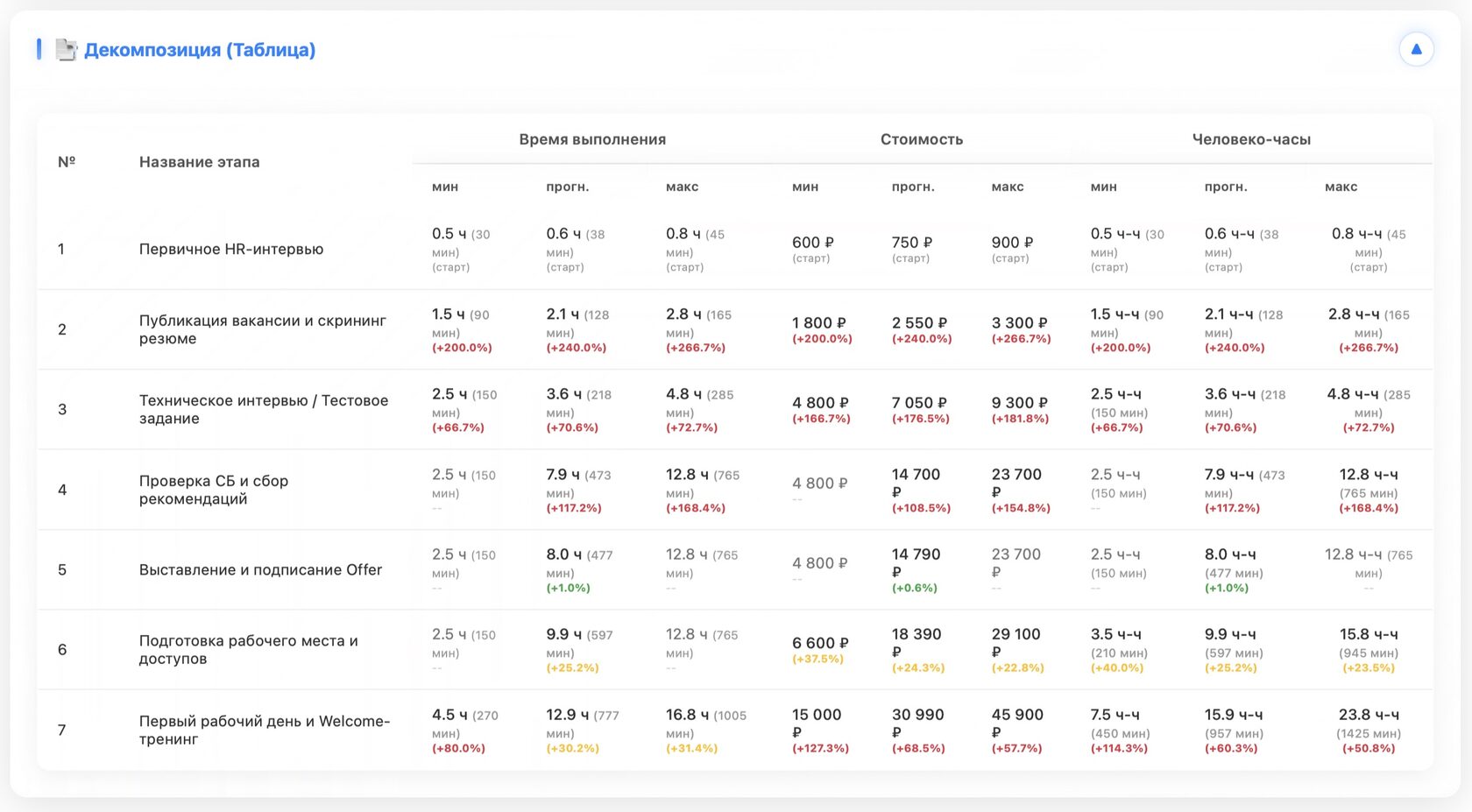
Декомпозиция
12 Анализ вероятностей и рисков (Monte Carlo)

Предиктивное моделирование: Переход от догадок к математическому расчету.

Вместо одной «средней» цифры Mentor проводит десятки тысяч симуляций, используя модель вариативности PERT. Это позволяет увидеть не только плановые сроки, но и реальную вероятность их срыва.

  • Вероятность цели (SLA): Система рассчитывает шанс уложиться в дедлайн. Например, показатель 86.7% говорит о высокой надежности, но оставляет 13.3% на непредсказуемый провал.
  • Перцентили времени (P10 - P95): Глубокий анализ коридора планирования.
    P80 (134.24 ч): Реалистичный срок, в который вы уложитесь в 80% случаев.
    P95 (150.14 ч): Пессимистичный порог для оценки критических рисков.
  • Распределение времени: Визуальный график плотности вероятностей подсвечивает «хвосты» рисков — сценарии, при которых процесс выходит за рамки допустимого.
  • Автоматический анализ рисков: Система сама приоритизирует этапы («Согласование», «Интервью» и др.), помечая наиболее нестабильные узлы статусом «Высокий риск».

Как использовать: Ориентируйтесь на P80 при общении с заказчиком — это самый честный «реалистичный» срок. Если система подсвечивает этап как «Высокий риск», значит, именно там сосредоточена максимальная вариативность, которая «раздувает» ваш бюджет и сроки.
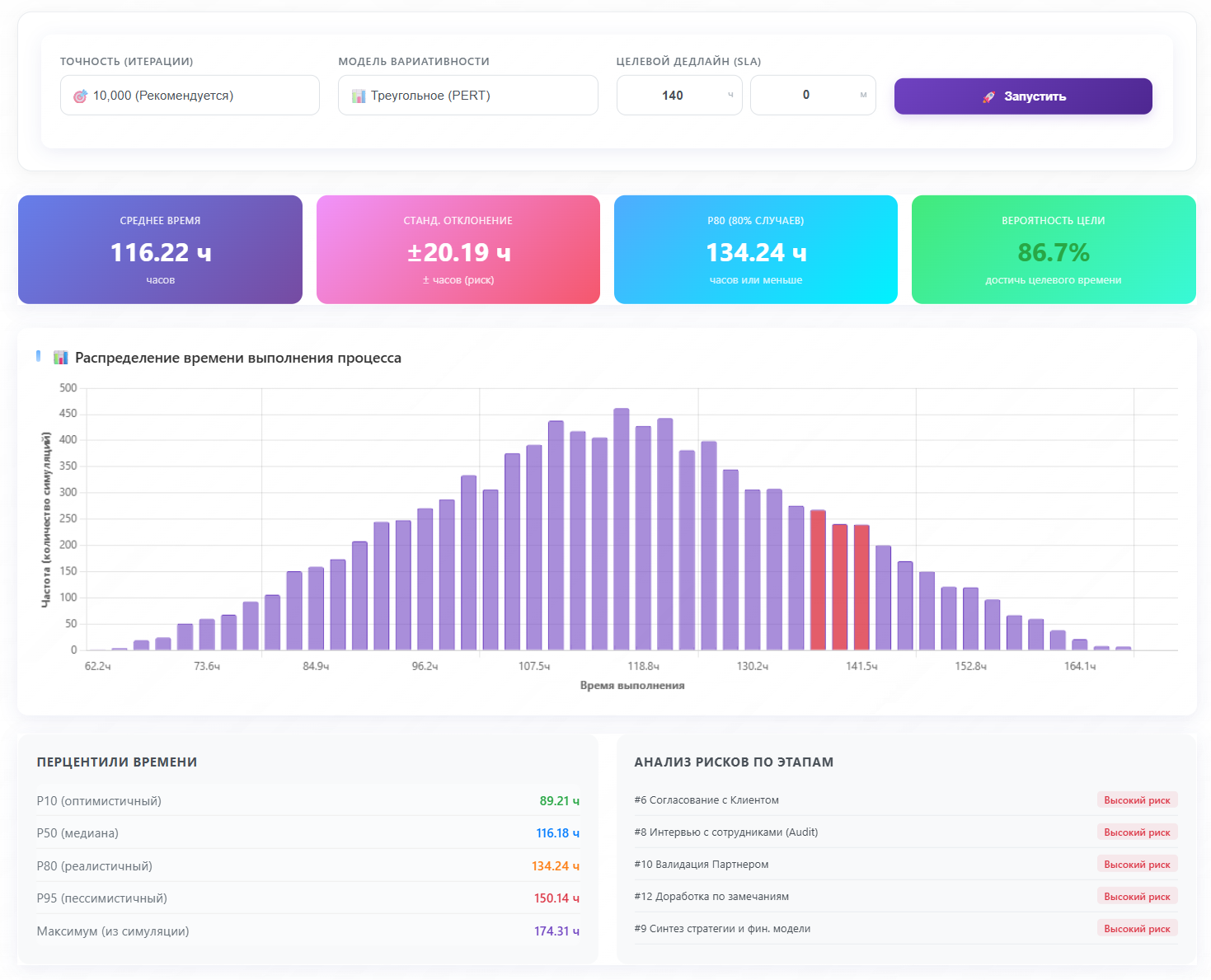
Панель предиктивной аналитики Mentor

💾 Сохранение и экспорт данных

Как сохранять проекты, экспортировать отчеты и делиться результатами

1 Сохранение проекта локально

Функция «Экспорт в JSON» позволяет сохранить вашу работу во внешнем файле:

  • Сохранение структуры — в файл записываются все этапы, связи, логические группы и настройки вероятностей.
  • Параметры участников и ресурсов — экспорт включает все введенные ставки, роли и цепочки создания ценности.
  • Резервное копирование — создавайте локальные копии процесса перед внесением радикальных изменений.
  • Обмен данными — передавайте файл коллегам для загрузки той же модели процесса на их устройствах.
2 Загрузка сохраненного проекта

Функция «Импорт из JSON» обеспечивает мгновенное восстановление сохраненных данных:

  • Загрузка файла — выберите ранее экспортированный .json файл для развертывания готовой модели.
  • Автоматическое заполнение — система мгновенно восстанавливает все карточки, графики и расчетные таблицы.
  • Замещение текущего процесса — осторожно: импорт нового файла полностью очищает текущую рабочую область.
  • Быстрый старт — используйте импорт для работы с кастомными шаблонами, которых нет в стандартной библиотеке.

💼 Библиотека процессов PRO

Работа с готовыми процессами

1 Как работать с готовыми процессами?

Раздел «Библиотека процессов» — это каталог преднастроенных шаблонов для мгновенного запуска аналитики в вашем бизнесе:

  • (1) Умный поиск — позволяет быстро найти нужный сценарий по названию, сфере деятельности (HR, Sales, Logistics) или краткому описанию.
  • (2) Карточка процесса — содержит краткую информацию о целях сценария и его ключевых особенностях. Каждая карточка помечена тегом категории для удобства навигации.
  • (3) Кнопка «Загрузить готовый процесс» — при нажатии шаблон импортируется в рабочую область. Все этапы, роли и логические связи (ИЛИ/И) развернутся автоматически.

В чем главная польза Библиотеки? Шаблоны разработаны на основе лучших рыночных практик. Вам не нужно изобретать велосипед: просто загрузите подходящий процесс, подставьте свои ставки сотрудников в разделе «Участники», и вы мгновенно получите расчет экономики вашего подразделения.

Совет: Используйте шаблон как базу. Вы всегда можете добавить специфические для вашей компании этапы или изменить вероятности развилок после импорта.
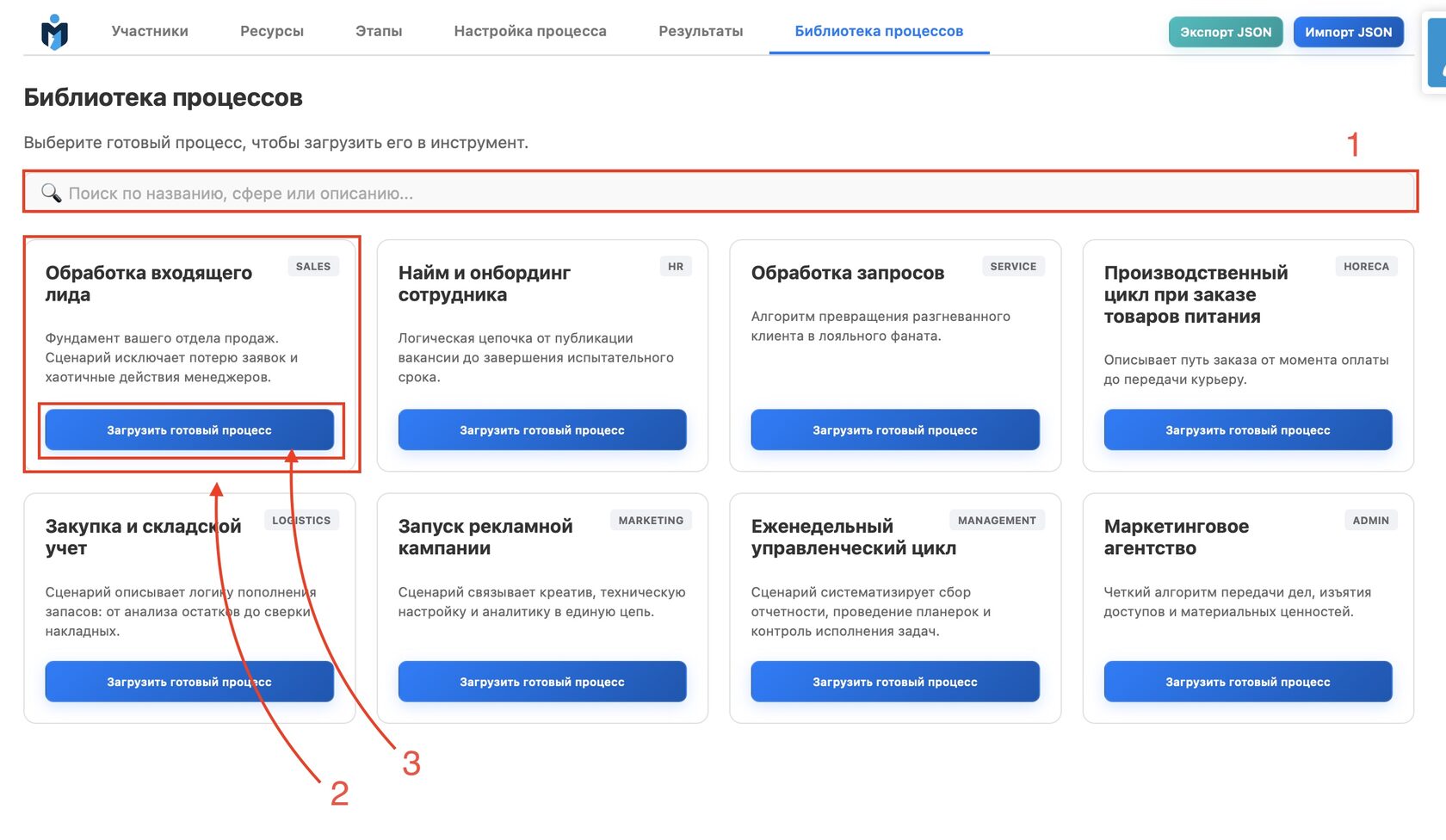
Библиотека процессов

Готовы начать работу?

Примените полученные знания на практике и создайте свой первый процесс